
Bosch HomeCom Easy App
Verwalten Sie Ihre Bosch Heiz- und Klimaprodukte ganz einfach aus der Ferne!
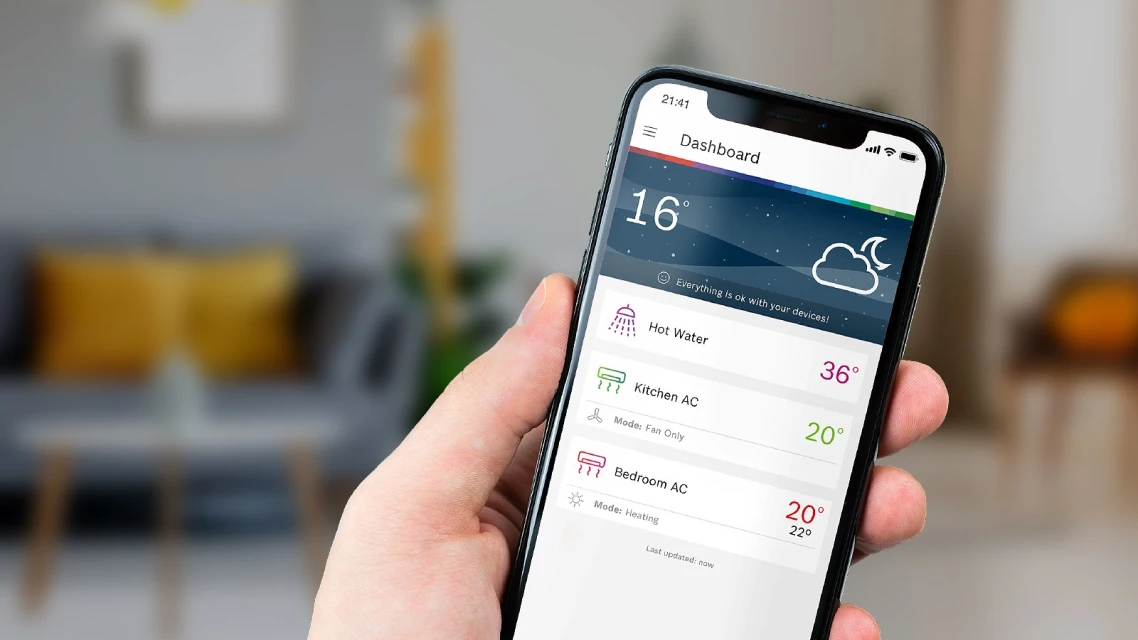
Alle Ihre Geräte in einer App
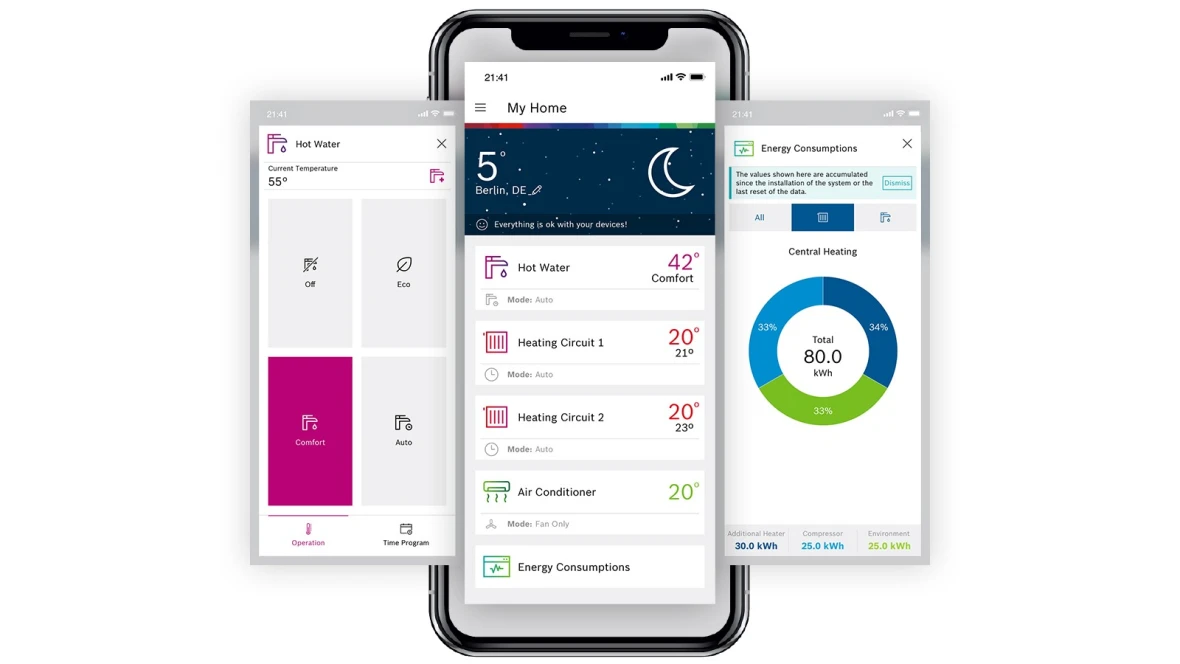

Einfache und intuitive Verwaltung, auch aus der Ferne
Mit der HomeCom Easy App für Bosch Heizkessel, Wärmepumpen und Klimageräte war es noch nie so einfach, das Klima in Ihrem Haus zu steuern!
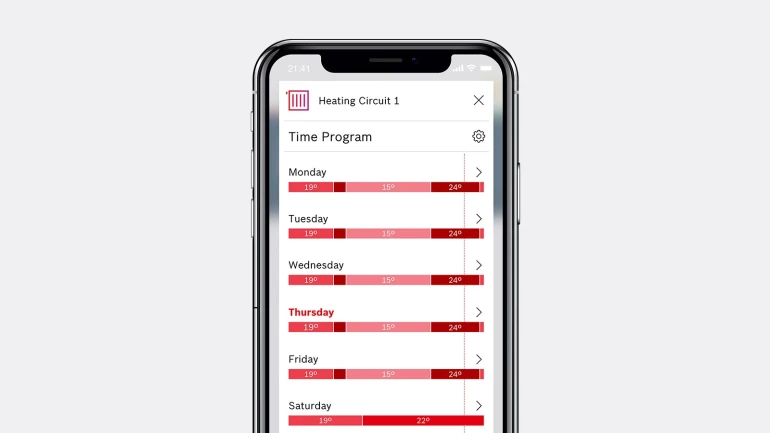
Maximaler Komfort zu jeder Zeit
Stellen Sie den von Ihnen bevorzugten Modus ein oder wählen Sie ein Zeitprogramm für maximalen Komfort zu jeder Zeit.
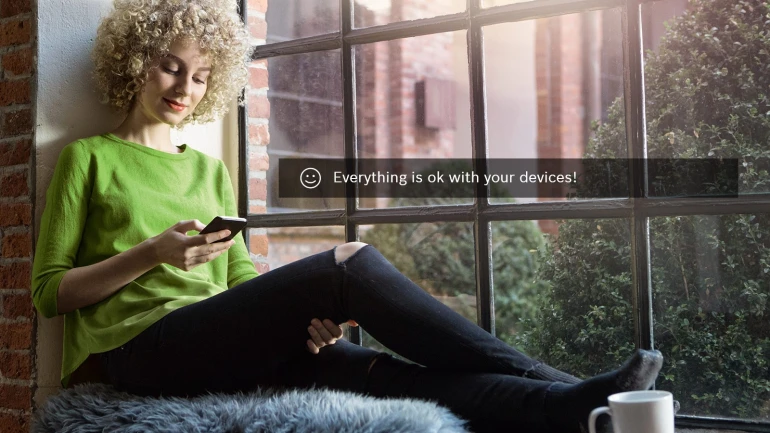
Alles auf einen Blick
Mit der App können Sie jederzeit den Status Ihrer Bosch-Produkte einsehen und erhalten bei Auffälligkeiten Benachrichtigungen mit möglichen Lösungen.
Laden Sie jetzt die HomeCom Easy App herunter
Unterstützte Produkte
Im Folgenden finden Sie eine Liste der Produkte, die Sie über die Bosch HomeCom Easy App verwalten können. Für den Anschluss ist das Gateway-Modul (Zubehör) erforderlich.
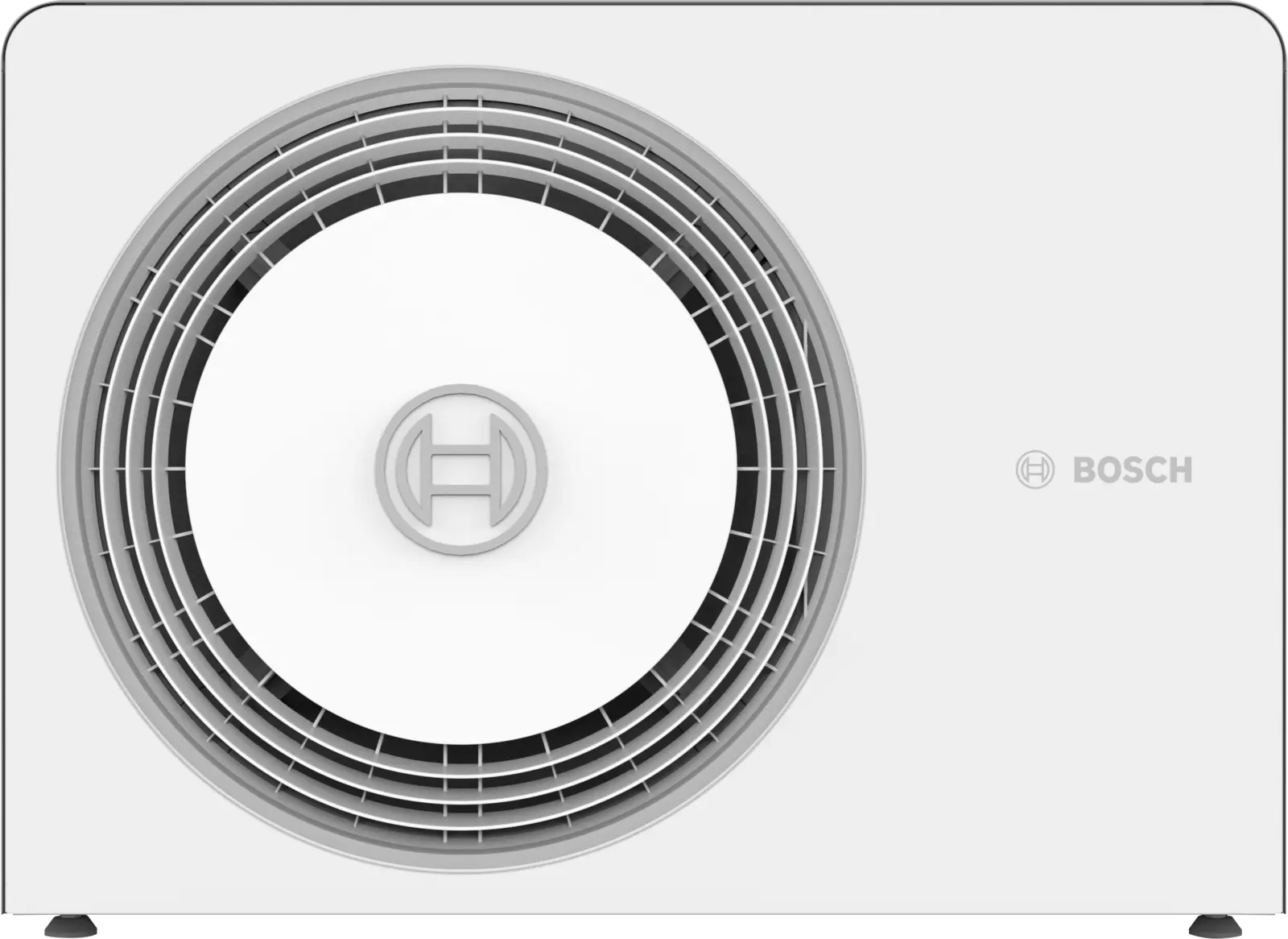
Luft-Wasser-Wärmepumpe
Compress 5800i AW
Luft-Wasser-Wärmepumpe
Compress 6800i AW
Luft-Wasser-Wärmepumpen
Compress 7400i AW OR mit AWE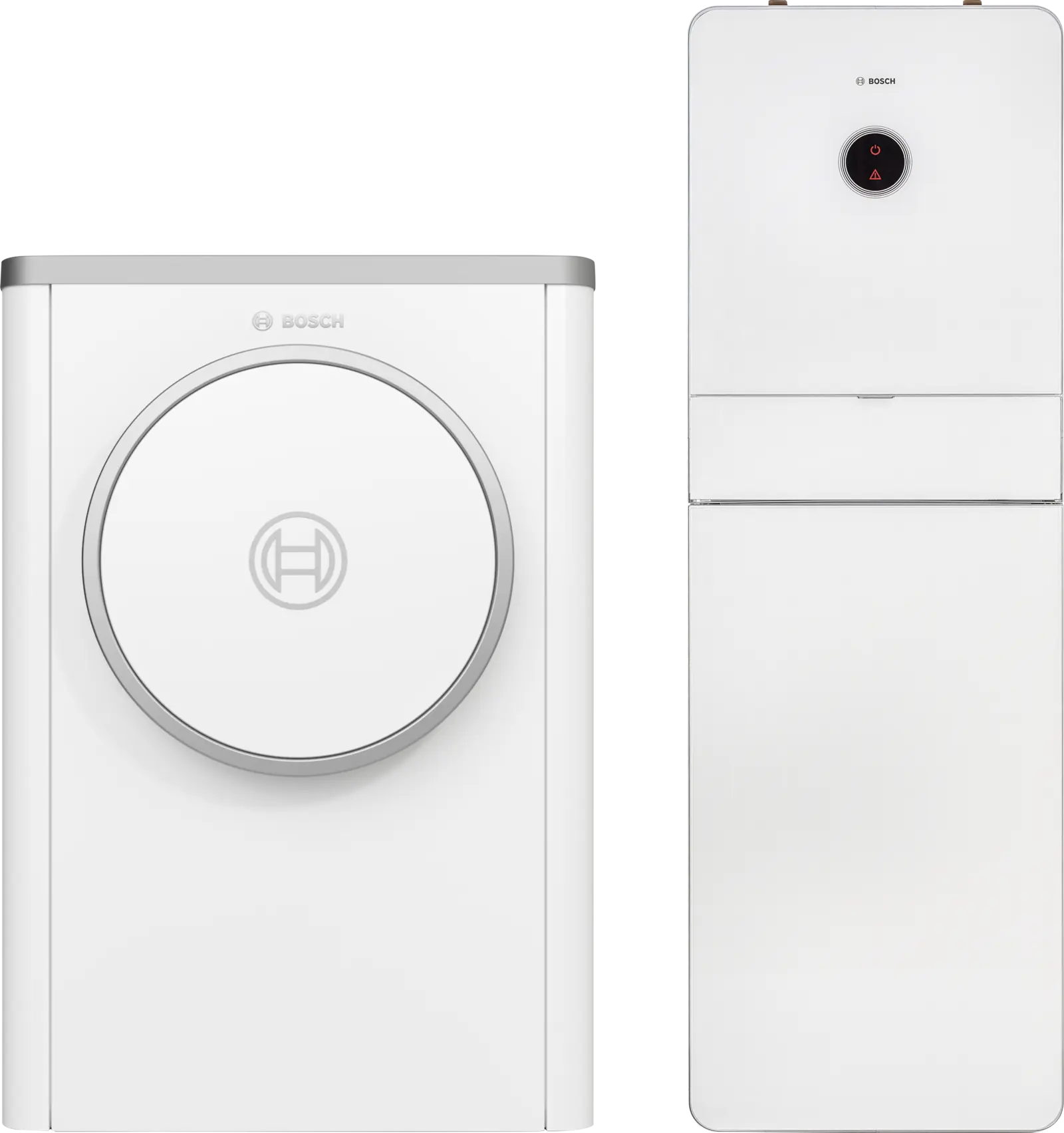
Luft-Wasser-Wärmepumpen
Compress 7400i AW OR mit AWMB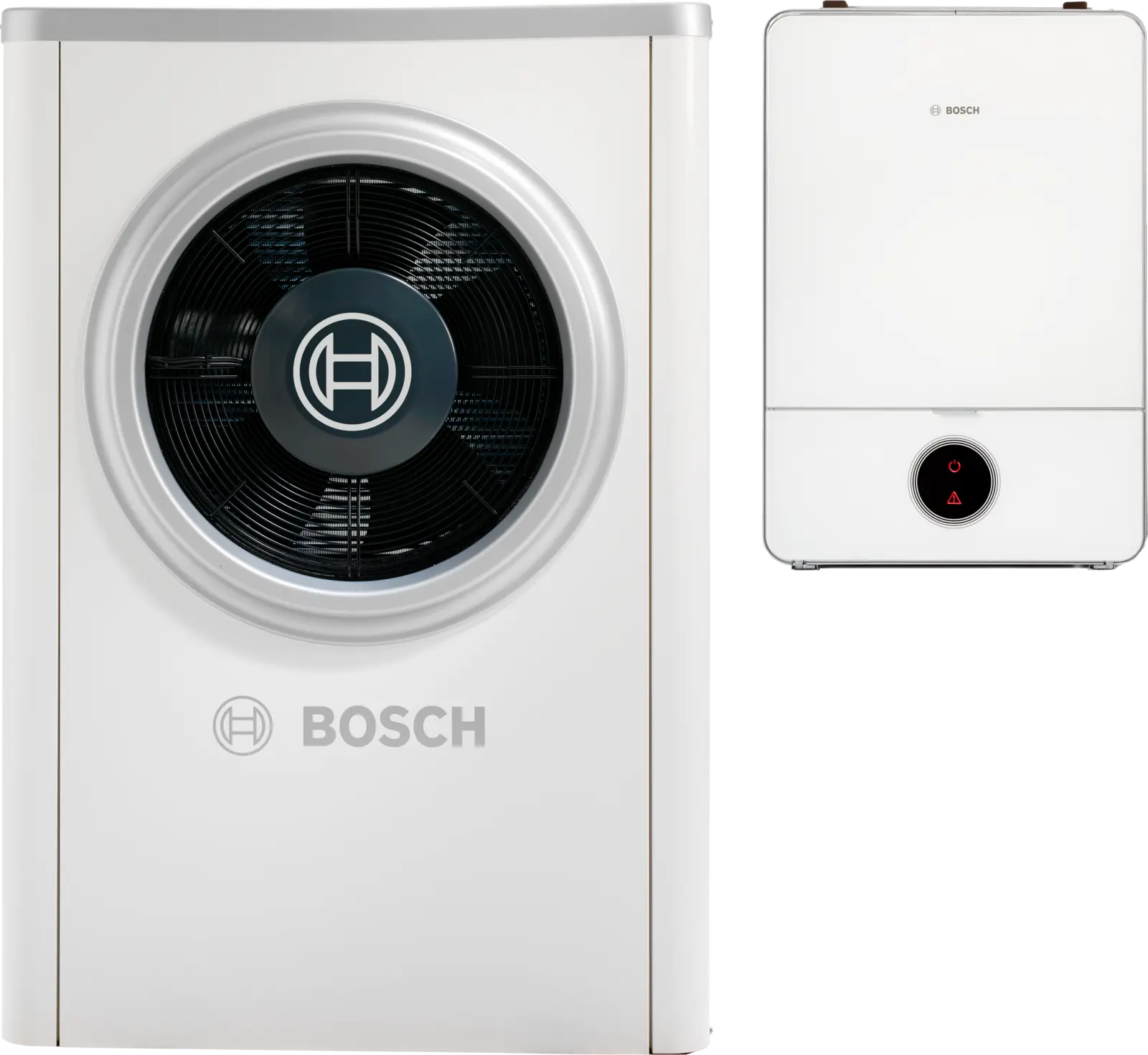
Luft-Wasser-Wärmepumpen
Compress 7000i AW OR/IR mit AWE
Luft-Wasser-Wärmepumpen
Compress 7000i AW OR/IR mit AWMB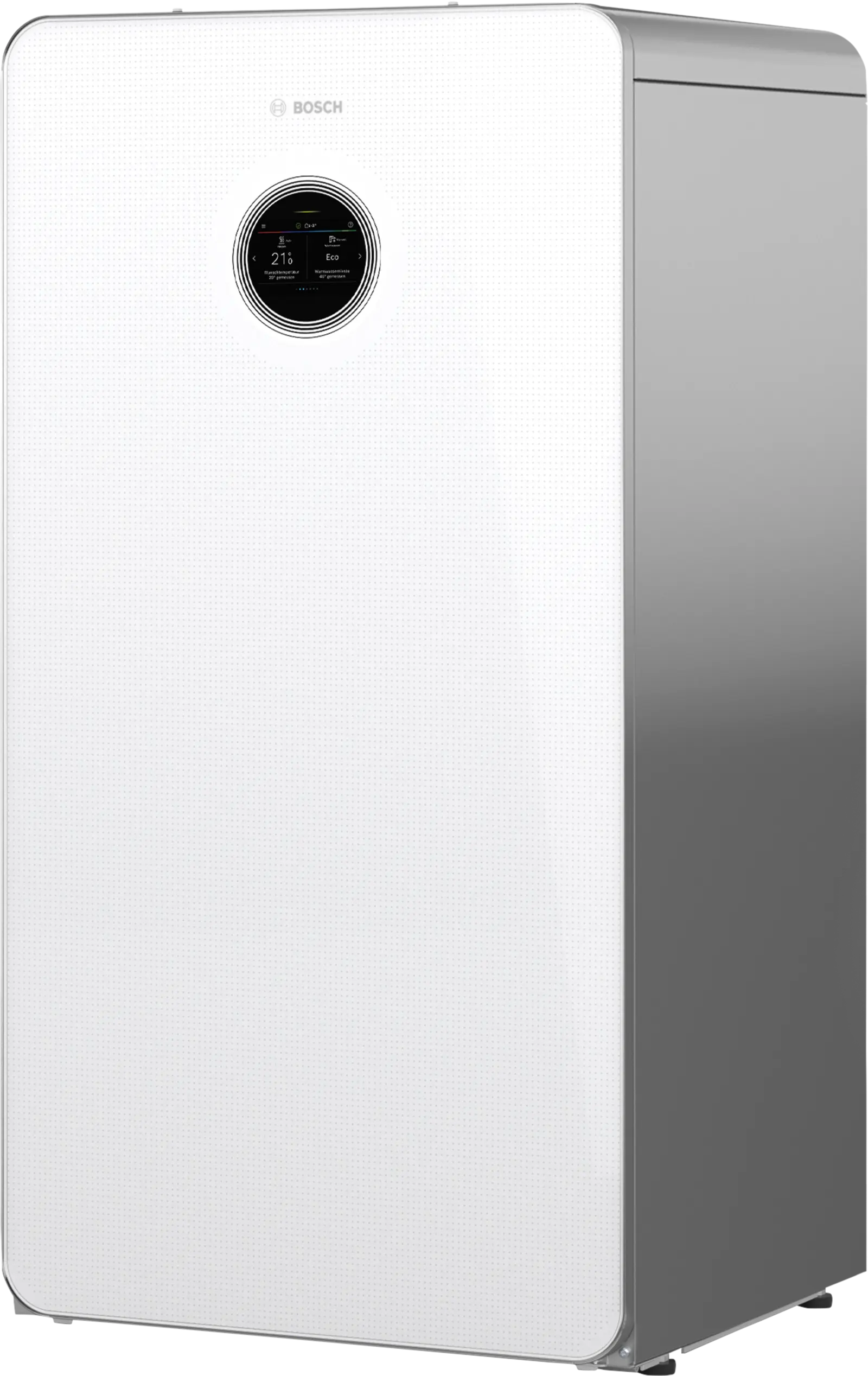
Sole-Wasser-Wärmepumpen
Compress 7800i LW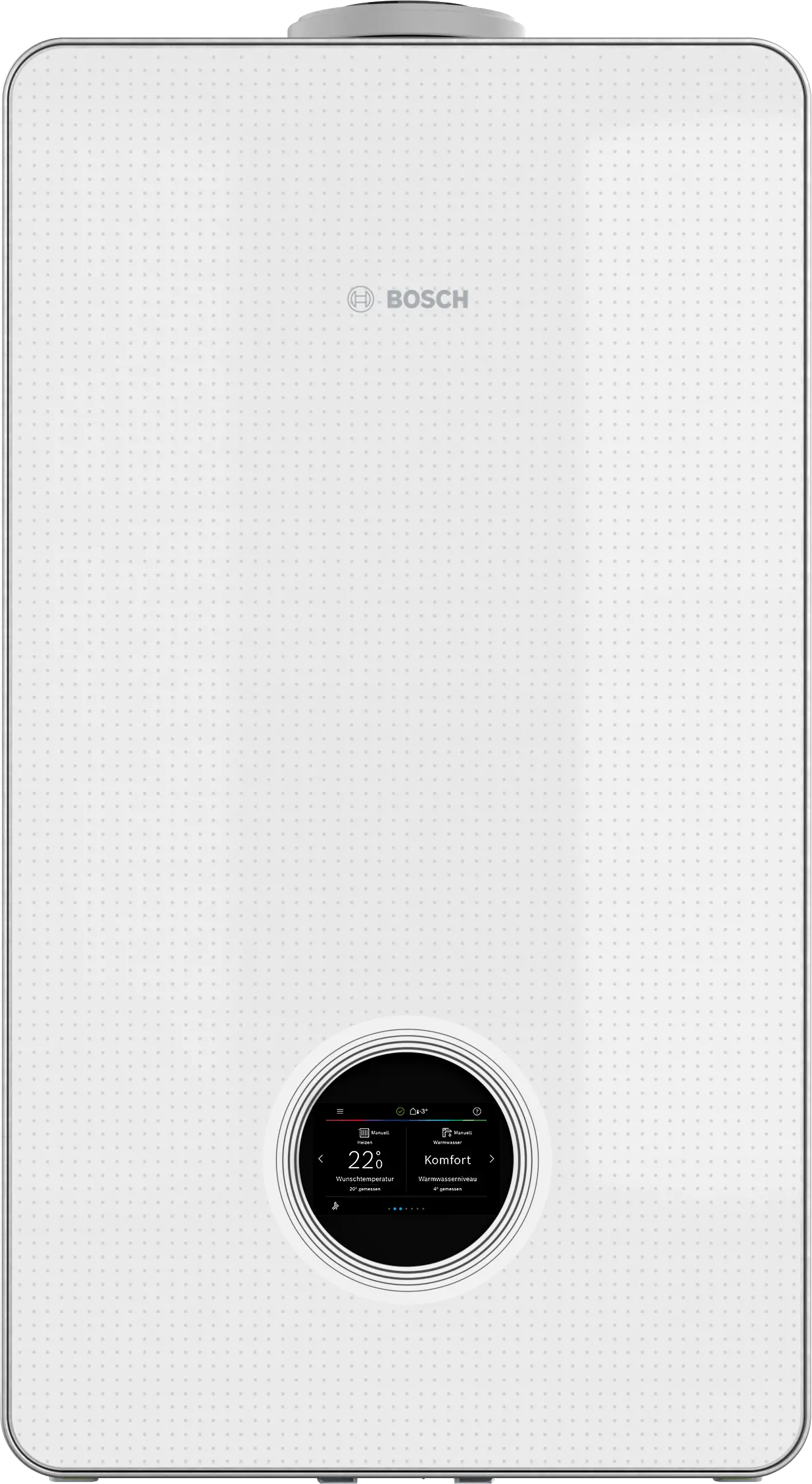
Gasbrennwertheizung
Condens 9800i W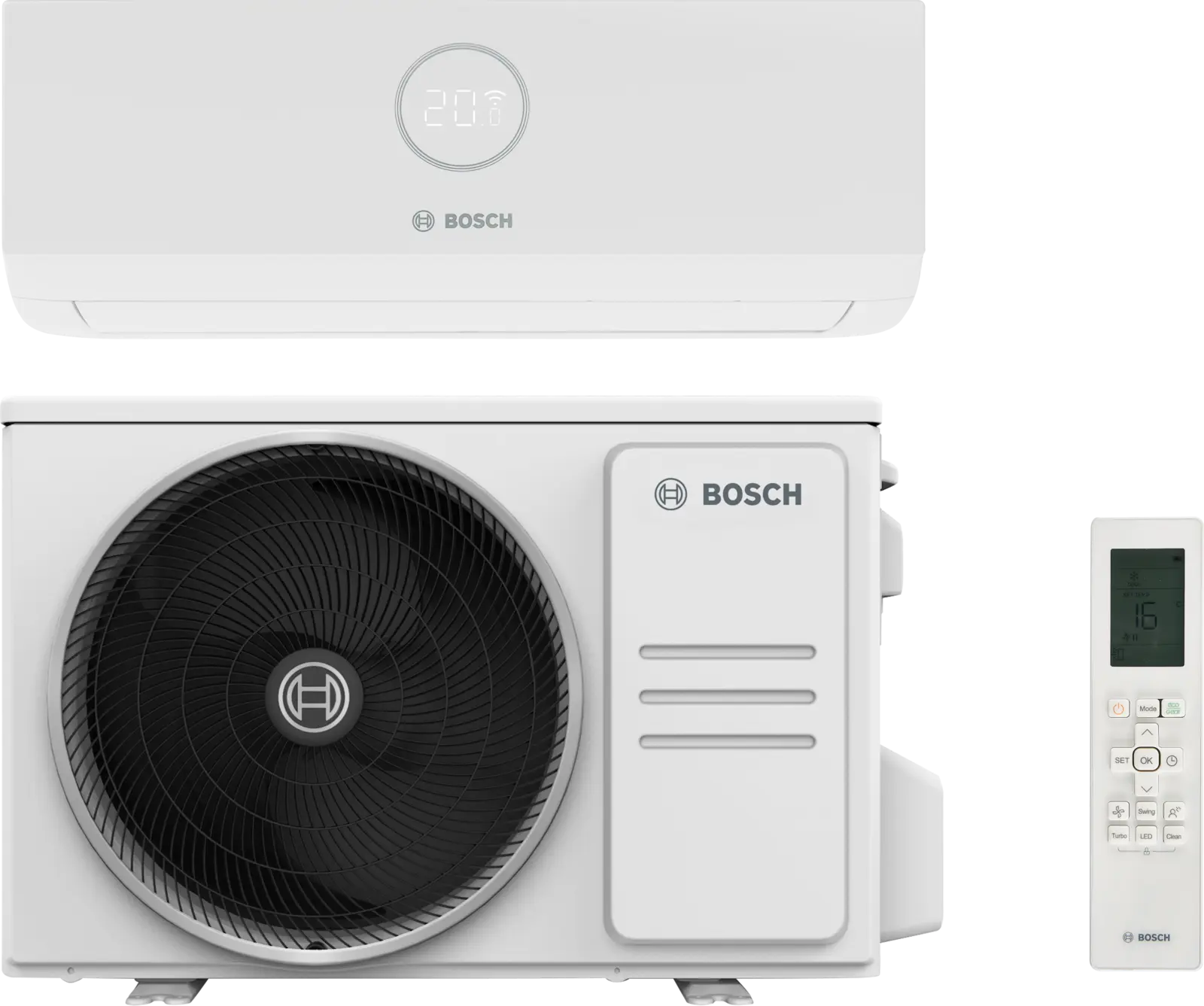
Klimatisierung
Climate 3000i
Gasbrennwertheizung
Condens 9000i W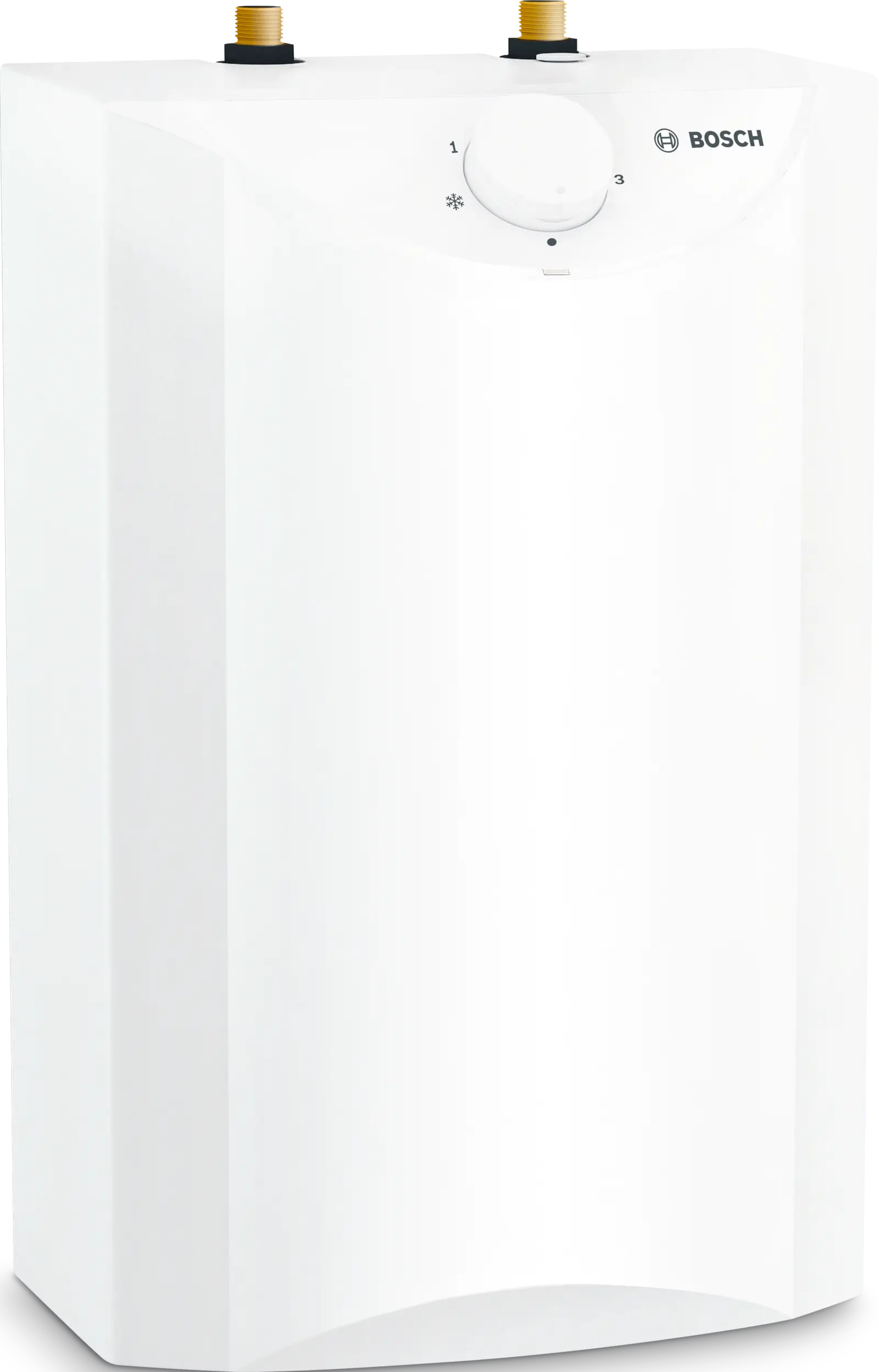
Elektro-Warmwasserspeicher
Tronic 2500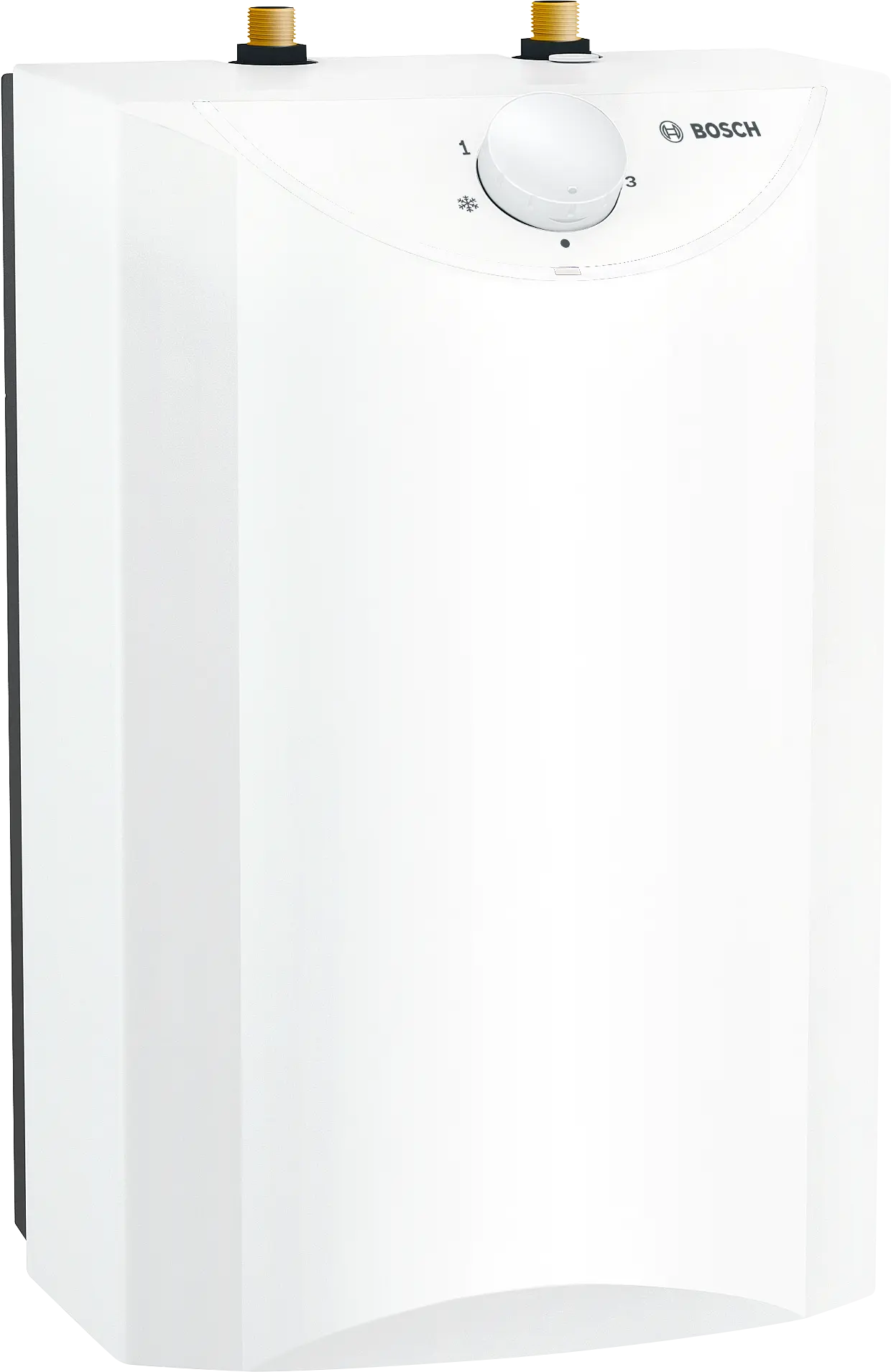
Elektro-Warmwasserspeicher
Tronic 3500FAQ - Häufig gestellte Fragen
Wo kann ich die App herunterladen?
Wo kann ich die App herunterladen?
Welche mobilen Betriebssysteme werden unterstützt?
Welche mobilen Betriebssysteme werden unterstützt?
Wir unterstützen sowohl iOS11 oder neuer also auch Android 6.0 oder neuer.
Kann ich die App auch auf einem Tablet nutzen?
Kann ich die App auch auf einem Tablet nutzen?
Die App ist für die Anwendung auf dem Smartphone optimiert.
Warum muss ich mich anmelden und ein Bosch-Konto erstellen?
Warum muss ich mich anmelden und ein Bosch-Konto erstellen?
Um Sie zu schützen, müssen wir wissen, dass Sie zur Steuerung Ihres Geräts berechtigt sind. Benutzerkonten garantieren, dass nur autorisierte Benutzer auf Ihre Geräte zugreifen und diese steuern können.
Können andere Mitglieder meiner Familie Zugriff auf dasselbe System haben?
Können andere Mitglieder meiner Familie Zugriff auf dasselbe System haben?
Natürlich. Jeder, der Zugriff auf das System haben möchte, muss die App herunterladen, ein Bosch-Konto erstellen und die Geräte zur App hinzufügen.
Wie werden meine persönlichen Daten behandelt?
Wie werden meine persönlichen Daten behandelt?
Wir verarbeiten nur Informationen, die wir wirklich benötigen, um Ihnen den Fernzugriff auf Ihre Geräte zu ermöglichen. Weitere Informationen finden Sie in der App unter Infos und im Internet in unseren Datenschutzbestimmungen.
Ich bin gerade eingezogen. Wie kann ich den Zugriff ehemaliger Mieter auf mein Gateway löschen?
Ich bin gerade eingezogen. Wie kann ich den Zugriff ehemaliger Mieter auf mein Gateway löschen?
Nur ein Zurücksetzen auf die Werkseinstellungen ist möglich. Beim Zurücksetzen auf die Werkseinstellungen werden alle im Gateway gespeicherten Informationen gelöscht und alle mit einem Gateway gekoppelten Benutzer entfernt. Dies kann durch Auswahl von "Geräte" -> Gerät auswählen -> Klicken Sie auf Werkseinstellungen zurücksetzen und folgen Sie den Anweisungen in der App.
Wo finde ich den QR-Code?
Wo finde ich den QR-Code?
Sie finden den QR-Code entweder auf dem Gerät oder Zubehör. Weitere Informationen finden Sie im Handbuch, das Sie mit dem Gerät erhalten haben.
Ich kann den QR-Code nicht scannen
Ich kann den QR-Code nicht scannen
Wenn Sie den QR-Code nicht scannen können, können Sie die Anmeldedaten manuell eingeben.
Diese Informationen finden Sie auf dem Etikett des WLAN-Dongles: Gateway-ID für die Anmeldung (Benutzer-ID), Passwort und MAC-Adresse.
Kann ich WPS verwenden, um mein Produkt mit meinem WLAN-Router zu verbinden?
Kann ich WPS verwenden, um mein Produkt mit meinem WLAN-Router zu verbinden?
Wir unterstützen WPS für unsere WLAN Produkte, die folgende sind: Climate Series und Compress 7800iLW mit Connect-Key
Tronic 4000, 5000, 7000 und 8500 unterstützen ebenfalls WPS.
Was bedeutet WPS und woher weiß ich, ob mein Router WPS unterstützt?
Was bedeutet WPS und woher weiß ich, ob mein Router WPS unterstützt?
WPS steht für Wi-Fi Protected Setup. Wir unterstützen das Drücken der WPS-Taste, das heißt Ihr Router sollte über eine zusätzliche Taste verfügen, die als WPS bezeichnet wird oder durch ein ähnliches Symbol angezeigt wird: Andernfalls schauen Sie bitte im Handbuch Ihres Routers nach.
Gibt es eine andere Möglichkeit außer WPS, um mein Gerät mit meinem Heimnetzwerk zu verbinden?
Gibt es eine andere Möglichkeit außer WPS, um mein Gerät mit meinem Heimnetzwerk zu verbinden?
Es ist möglich, das Gerät im Hotspot-Modus (AP-Modus) anzuschließen. Wählen Sie während des Wi-Fi-Pairing-Vorgangs in der App einfach "Manuell (Hotspot)".
Ich werde beim Verbinden der Heizung nach einem persönlichen Passwort gefragt, wo finde ich dieses und wofür wird es benötigt?
Ich werde beim Verbinden der Heizung nach einem persönlichen Passwort gefragt, wo finde ich dieses und wofür wird es benötigt?
Das persönliche Passwort ist für Systeme mit LAN Schnittstelle zusätzlich zur Bosch ID als Sicherheitsabfrage erforderlich. Falls Sie ihre Heizung bereits mit anderen Applikationen, wie beispielsweise dem Portal HomeCom oder der App Bosch EasyRemote, nutzen, dann haben Sie bereits ein persönliches Passwort vergeben. Bitte nutzen Sie dieses auch für die Home Com Easy App. Alternativ, können Sie ihr Gateway im Reglermenü zurücksetzen (Menü–> Einstellungen→Gateway zurücksetzen). Falls Sie Ihre Heizung neu oder nach einem Reset verbinden möchten, vergeben Sie einfach ein neues Passwort. Dieses schützt Ihr Gerät zusätzlich vor unbefugten Zugriff.
Wie füge ich mehr als ein Gerät hinzu?
Wie füge ich mehr als ein Gerät hinzu?
Rufen Sie das Menü ≡ auf, wählen Sie Geräte und klicken Sie dann auf die Schaltfläche +. Wählen Sie das Produkt aus, das Sie koppeln möchten (beachten Sie, dass Sie zwischen verschiedenen kompatiblen Geräten wechseln können).
Wie kann ich Geräte aus meinem Konto löschen?
Wie kann ich Geräte aus meinem Konto löschen?
Wenn Sie ein Gerät aus Ihrem Benutzerkonto entfernen möchten, gehen Sie zum Menü ≡, wählen Geräte aus und wählen dann das Gerät aus, das Sie entfernen möchten, und klicken Sie dann auf die Schaltfläche Entfernen. Beachten Sie, dass durch das Entfernen eines Gerätes aus Ihrem Konto keine Netzwerkkonfiguration im Gerät selbst entfernt wird. Dazu müssen Sie das Gerät selbst zurücksetzen. Informationen dazu finden Sie im Handbuch des Gerätes.
Kann ich WPS verwenden, um mein Produkt mit meinem WLAN-Router zu verbinden?
Kann ich WPS verwenden, um mein Produkt mit meinem WLAN-Router zu verbinden?
Wir unterstützen WPS für unsere WLAN Produkte, die folgende sind: Climate Series und Compress 7800iLW mit Connect-Key
Wie kann ich die Bezeichnung meines Geräts überprüfen?
Wie kann ich die Bezeichnung meines Geräts überprüfen?
Die Bezeichnung des Geräts ist entweder in der Bedienungsanleitung oder auf dem Typenschild zu finden. Das Typenschild ist ein metallischer Aufkleber mit den wichtigsten technischen Daten des Geräts. Es wird an einer sichtbaren Stelle auf der Abdeckung des Geräts angebracht (es muss für den Benutzer ohne Werkzeug zugänglich sein).
Ich kann mein Gerät nicht mit der App verbinden
Ich kann mein Gerät nicht mit der App verbinden
Vergewissern Sie sich, dass Ihre WLAN-Verbindung den Mindestanforderungen entspricht (siehe Frage "Welche WLAN-Verbindung benötige ich?")
- Vergewissern Sie sich, dass Ihr Smartphone eine stabile Verbindung zu dem WLAN-Netzwerk hat, in dem das Gerät installiert ist
- Stellen Sie sicher, dass der WLAN-Dongle korrekt installiert ist.
Wie kann ich die Sprache der App ändern?
Wie kann ich die Sprache der App ändern?
Sie können die bevorzugte Sprache in den Einstellungen zur App in Ihren Smartphone Einstellung ändern.
Kann ich den Hauptbildschirm anpassen?
Kann ich den Hauptbildschirm anpassen?
Ja, Ihr Hauptbildschirm kann angepasst werden. Gehen Sie zum Menü ≡ und wählen Sie Personalisieren. Sie können die Reihenfolge ändern, in der Ihre Karten auf dem Hauptbildschirm angezeigt werden, indem Sie sie per Drag & Drop verschieben. Durch Auswahl des Stiftsymbols können Sie die Karte umbenennen. Sie können eine Karte auch ein- oder ausblenden, indem Sie das Augensymbol umschalten. Wenn Sie nur eine Karte haben, können Sie diese sich nicht ausblenden.
Wie kann ich die Daten auf dem Hauptbildschirm aktualisieren?
Wie kann ich die Daten auf dem Hauptbildschirm aktualisieren?
Ziehen Sie mit den Finger in der Mitte des Displays nach unten, um eine Aktualisierung der Datenanzufordern.
Wie kann ich den angezeigten Ort im Wetterbereich ändern?
Wie kann ich den angezeigten Ort im Wetterbereich ändern?
Um den Ort zu bearbeiten, können Sie das Stiftsymbol im Wetterbereich auswählen. Klicken Sie auf den Pin um Ihren aktuellen Standort zu übernehmen (dafür müssen die Standortfreigabe aktivieren). Alternativ können sie über das Textfeld einen Ort suchen und auswählen.
Woher kommt die Außentemperatur?
Woher kommt die Außentemperatur?
Die Außentemperatur wird von OpenWeatherMap.org für Ihren eingestellten Standort abgerufen.
Wo finde ich die aktuellen Daten zu meiner Heizungsanlage?
Wo finde ich die aktuellen Daten zu meiner Heizungsanlage?
Aktuelle Werte zu Ihrer Heizungsanlage, wie Vorlauftemperaturen, Systemdruck und Modulation, befinden sich im Menü → Geräte → "Ihre Heizung"→ Anlageninformationen.
Ich sehe plötzlich Änderungen, die ich nicht getätigt habe.
Ich sehe plötzlich Änderungen, die ich nicht getätigt habe.
Dies kann passieren, wenn ein zweiter Benutzer Einstellungen vornimmt (über eine zweite App oder das Gerät selbst).
Wo finde ich weitere Informationen mit aktuellen Werten zu meiner Heizungsanlage?
Wo finde ich weitere Informationen mit aktuellen Werten zu meiner Heizungsanlage?
Erweiterte Anlagendaten finden Sie im Menü unter Geräte -->Heizsystem mit LAN Schnittstelle --> Anlageninformationen. Dort finden Sie Information, wie beispielsweise den Systemdruck, Vorlauftemperaturen und Modulation der Heizung
Ich habe einen neuen Router. Wie schließe ich mein Gerät an den neuen Router an?
Ich habe einen neuen Router. Wie schließe ich mein Gerät an den neuen Router an?
Je nach Gerät, gibt es verschiedene Möglichkeiten, den vorhandenen Router zu trennen und eineVerbindung zu einem neuen Router herzustellen.
Climate Series, Tronic Series & Therm Series
Trennen Sie die Verbindung zum alten Router indem Sie diesen ausschalten oder vom Stromnetz nehmen. Nach dem Ausschalten des Routers können Sie den WLAN-Pairing-Vorgang von Anfang an starten und den neuen Router anschließen. Um den Wifi-Pairing-Vorgang zu starten, gehen Sie zu "Geräte", klicken Sie auf "Gerät hinzufügen" und folgen Sie den Schritten in der App.
Compress 7800i LW(M) mit Connect-Key
Wählen Sie im Display der Wärmepumpe Menü und dann Internet aus. Wählen Sie dann Verbindungtrennen. Um einen neuen Router anzuschließen, gehen Sie in die App, klicken sie im Menü auf Geräte undGerät hinzufügen und folgen Sie den Schritten in der App.
Mein WLAN zu Hause funktioniert nicht. Kann ich meine Geräte noch bedienen?
Mein WLAN zu Hause funktioniert nicht. Kann ich meine Geräte noch bedienen?
Ihre Heizung und Warmwassergeräte können Sie weiterhin über ihre Raumthermostate oder das Display an der Heizungsanlage selbst steuern. Bei Klimaanalgen können Sie den Infrarot-Raumregler verwenden.
Wir hatten einen Stromausfall. Dies hat Auswirkungen auf irgendetwas?
Wir hatten einen Stromausfall. Dies hat Auswirkungen auf irgendetwas?
Nein, die letzten Einstellungen werden wiederhergestellt. Stellen Sie sicher, dass ihr Router wieder mit Strom versorgt ist und mit dem Internet verbunden ist um Ihre Geräte über die App steuern zu können.
Welchen WLAN-Router benötige ich?
Welchen WLAN-Router benötige ich?
Folgende Spezifikationen sind erforderlich, um mit dem Connect-Key arbeiten zu können:
- WPA2 (auch gemischte WPA/ WPA2) Netzwerk mit AES oder TKIP&AES Verschlüsselung
- DHCP aktiv
- SSID muss erkennbar (nicht versteckt) sein
- 2,4 GHz Netzwerk, normalerweise unterstützen 5 GHz-Router auch 2,4 GHz parallel
Mein WLAN zu Hause funktioniert nicht kann ich meine Geräte trotzdem steuern?
Mein WLAN zu Hause funktioniert nicht kann ich meine Geräte trotzdem steuern?
Warmwasserbereiter können auch über ihr Display gesteuert werden. Sie können Ihre Heizung nach wie vor über Ihre Raumthermostate oder das Display an der Heizungsanlage selbst steuern. Bei Klimageräten können Sie das Infrarot-Raumbediengerät verwenden. Bei Wasserheizungen können Sie das Display der Heizungsanlage selbst verwenden.
Welche WLAN-Verbindung benötige ich?
Welche WLAN-Verbindung benötige ich?
Warmwasserbereiter
Unsere Verbindung funktioniert normalerweise mit den Standard-WLAN-Einstellungen handelsüblicher Router. In manchen Fällen müssen einige Einstellungen manuell geändert werden. Überprüfen Sie die Spezifikationen in der Bedienungsanleitung Ihres Routers und nehmen Sie gegebenenfalls die erforderlichen Konfigurationsänderungen vor (in der Bedienungsanleitung Ihres Routers sollte angegeben sein, wie dies zu tun ist).
Die folgenden Spezifikationen sind erforderlich, um mit unserer Konnektivität zu arbeiten:
- 2,4 GHz-Netz;
- WPA2 (auch gemischtes WPA/ WPA2) Netzwerk mit AES oder TKIP & AES-Verschlüsselung (offene Netzwerke werden nicht unterstützt);
- DHCP aktiviert;
- SSID muss auffindbar sein (nicht versteckt);
- Die Verwendung von Proxys und VPN wird nicht empfohlen;
- Netzwerkmodi IEEE 802.11 b/g/n oder 802.11 b/g.
Obwohl unsere Konnektivität nur mit dem 2,4-GHz-Band funktioniert, unterstützen 5-GHz-Router normalerweise auch 2,4-GHz parallel.
Wenn Sie einen Dualband-Router haben, stellen Sie sicher, dass:
- das 2,4 GHz-Band aktiv ist;
- die beiden Netze unterschiedliche Namen haben;
Vergewissern Sie sich beim Anschluss an das Gerät, dass das 2,4 GHz-Netz ausgewählt ist.
Hinweis: Wenn Ihr WLAN-Netzwerk nicht mit unserer Verbindung kompatibel ist, wird es während der Kopplung nicht angezeigt.
Was kann ich tun, wenn meine Geräte nicht erreicht werden können?
Was kann ich tun, wenn meine Geräte nicht erreicht werden können?
1. Vergewissern Sie sich, dass Ihre Wi-Fi-Verbindung die Mindestanforderungen erfüllt - siehe Frage "Welche Wi-Fi-Verbindung benötige ich?";
2. Vergewissern Sie sich, dass Ihr Smartphone eine stabile Verbindung zu dem WLAN-Router hat, an dem der Warmwasserbereiter installiert ist;
3. Vergewissern Sie sich, dass der Wi-Fi-Dongle korrekt installiert ist.
Wenn das Gerät nach diesen Schritten nicht erreicht werden kann, versuchen Sie bitte die folgenden Empfehlungen:
- Trennen Sie die Stromversorgung des Geräts. Schließen Sie das Netzteil wieder an, schalten Sie das Gerät ein und warten Sie etwa 20 Sekunden;
- Starten Sie Ihren Router neu;
- Installieren Sie die App neu;
- Führen Sie einen Werksreset durch - siehe Frage "Wie setze ich den Wi-Fi-Dongle auf Werkseinstellungen zurück?"
- Wiederholen Sie den Kopplungsprozess.
Im Wetterbereich wird angezeigt, dass etwas mit meinen Geräten nicht stimmt. Was soll ich tun?
Im Wetterbereich wird angezeigt, dass etwas mit meinen Geräten nicht stimmt. Was soll ich tun?
Klicken Sie auf die Meldung oder im Menü auf Benachrichtigung, um die Fehlermeldung anzuzeigen. Dort befindet sich auch ein Hinweis über Lösungsmöglichkeiten.
Was kann ich tun, wenn meine Geräte nicht erreichbar sind?
Was kann ich tun, wenn meine Geräte nicht erreichbar sind?
Um den Verbindungsstatus zu überprüfen, müssen Sie die LED am Innengerät überprüfen. Wenn die LED konstant grün leuchtet, die Verbindung ordnungsgemäß eingerichtet ist, benötigt das System nur wenige Minuten, um zu reagieren. Wenn die LED nicht leuchtet, wird die Verbindung unterbrochen. Mögliche Lösungen zum Wiederherstellen der Verbindung bestehen darin, das Gerät auszuschalten und wieder einzuschalten oder die Internetverbindung des Routers zu überprüfen.
Eine oder mehrere Karten sind von meinem Startbildschirm verschwunden, was kann ich tun?
Eine oder mehrere Karten sind von meinem Startbildschirm verschwunden, was kann ich tun?
Bitte überprüfen Sie in den Geräteeinstellungen, ob Ihr Gerät noch gekoppelt und online ist. Wenn es offline, aber verfügbar ist, überprüfen Sie bitte Ihre Internetverbindung. Wenn es verschwunden ist, führen Sie bitte das Pairing erneut durch, indem Sie auf "Gerät hinzufügen" klicken. Wenn das Pairing erneut fehlschlägt, wenden Sie sich bitte an Ihren Servicepartner (siehe Kontakte in der Bosch HomeCom App), um professionelle Hilfe zu erhalten.
Ich kann kein Licht auf dem Connect-Key sehen. Was soll ich tun?
Ich kann kein Licht auf dem Connect-Key sehen. Was soll ich tun?
Überprüfen Sie, ob sich der Connect-Key im Energiesparmodus befindet, indem Sie die LED am kurzen Rand berühren. Wenn dies nicht funktioniert, stellen Sie sicher, dass der Connect-Key in Ihrem Gerät richtig installiert ist und die es Strom versorgt ist. Der Startvorgang kann bis zu 1 Minute dauern.
Ich kann nicht die neuesten Funktionen erhalten, die auf der Webseite veröffentlicht wurden.
Ich kann nicht die neuesten Funktionen erhalten, die auf der Webseite veröffentlicht wurden.
Überprüfen Sie die neueste Version Ihrer Gateway-Firmeware in erweiterten Informationen. Wenn Sie nicht aktualisieren, liegt dies möglicherweise an einem niedrigen WLAN-Signal. Bitte versuchen Sie mit einem Repeater zu verbessern.
Wie setze ich den Connect-Key auf Werkeinstellungen zurück?
Wie setze ich den Connect-Key auf Werkeinstellungen zurück?
Berühren Sie 15 Sekunden lang die Unterseite des LED-Lichts. Das Licht sollte beim Auslösen gelb blinken und nach dem Aufhören des Blinkens loslassen. Das Zurücksetzen war erfolgreich, wenn der Connect-Key neu gestartet wurde (kurzes grünes Licht).
Ich kann die Solltemperatur nicht ändern.
Ich kann die Solltemperatur nicht ändern.
Sie können die Solltemperatur nicht ändern, wenn der Infrarotregler auf Auto, Trocken, Ventilationsbetrieb oder Volle Leistung eingestellt war. Sie müssen in den Heiz- oder Kühlmodus wechseln, um die Solltemperatur ändern zu können.
Ich kann die Lüftergeschwindigkeit nicht ändern.
Ich kann die Lüftergeschwindigkeit nicht ändern.
Sie können die Lüftergeschwindigkeit nicht ändern, wenn der Infrarot-Controller auf Dry, Full Power und MultiSpace eingestellt ist. Sie müssen den Modus Nur Heizen, Kühlen oder Lüfter aktivieren, um die Lüftergeschwindigkeit ändern zu können.
Welche WiFi-Verbindung benötige ich für Klimaanlagen?
Welche WiFi-Verbindung benötige ich für Klimaanlagen?
Unsere Verbindung funktioniert normalerweise mit den Standard-WLAN-Einstellungen der handelsüblichen Router. In manchen Fällen müssen einige Einstellungen manuell geändert werden. Überprüfen Sie die Spezifikationen im Handbuch Ihres Routers und nehmen Sie gegebenenfalls die erforderlichen Konfigurationsänderungen vor (im Handbuch Ihres Routers sollte angegeben sein, wie Sie dies tun können). Die folgenden Spezifikationen sind erforderlich, um mit unserer Konnektivität zu arbeiten:
2,4-GHz-Netz;
WPA2 (auch gemischtes WPA/ WPA2) Netzwerk mit AES oder TKIP & AES Verschlüsselung (offene Netzwerke werden nicht unterstützt);
DHCP aktiviert;
SSID muss auffindbar sein (nicht versteckt);
Die Verwendung von Proxys und VPN wird nicht empfohlen;
Netzwerkmodi IEEE 802.11 b/g/n oder 802.11 b/g
Netzwerkkanäle von Kanal 1-11
Die Ports 8883 und 443 müssen offen sein.
Obwohl unsere Konnektivität nur mit dem 2,4-GHz-Band funktioniert, unterstützen 5-GHz-Router in der Regel parallel dazu auch 2,4 GHz.
Wenn Sie einen Dualband-Router haben, stellen Sie sicher, dass:
das 2,4-GHz-Band aktiv ist;
die beiden Netze unterschiedliche Namen haben;
Vergewissern Sie sich beim Verbinden mit dem Gerät, dass das 2,4-GHz-Netz ausgewählt ist.
Kann ich Software-Updates deaktivieren?
Kann ich Software-Updates deaktivieren?
Software Updates für die App können über den jeweiligen App Store deaktiviert werden. Wir empfehlen das jedoch nicht, damit Sie weiterhin Sicherheits- und Funktionsupdates bekommen.
Die Software Updates für Ihre Geräte selbst können nicht deaktiviert werden, da Updates für Fehlerbehebungen und Sicherheitsgründen notwendig sind.
Wo finde ich die Lizenzinformationen für den Connect-Key?
Wo finde ich die Lizenzinformationen für den Connect-Key?
Während des Pairings über den Hot Spot-Modus können Sie über das Symbol ---- auf die Lizenzinformationen zugreifen. Wenn Sie Ihr System bereits gekoppelt haben, müssen Sie die WLAN Verbindung löschen und den Hot-Spot-Modus als Kopplungsmethode auswählen, während Sie Ihren Connect-Key erneut koppeln.
Wo ist der Matter QR-Code oder Setup Code?
Wo ist der Matter QR-Code oder Setup Code?
Das Inbetriebnahmefenster von Matter ist nur für 15 Minuten nach dem Einschalten des Geräts geöffnet. Um das Matter-Inbetriebnahmefenster wieder zu öffnen, schalten Sie das Gerät mit der Ein/Aus-Taste Ihrer Infrarotsteuerung ein. Sie können dann den Matter QR-Code oder den Setup-Code für Ihr Klimagerät in der Geräteliste Ihrer Geräte finden.
Wie kann ich meine Raumtemperatur im Auto Betrieb anpassen?
Wie kann ich meine Raumtemperatur im Auto Betrieb anpassen?
Wenn Sie sich im Auto Betrieb befinden, können Sie die eingestellte Temperatur temporär bis zum nächsten Schaltpunkt in Ihrem Zeitprogramm ändern. Hierfür verstellen Sie einfach die Temperatur in der Heizungskarte. In der Zeitleiste wird die temporäre Änderung gelb markiert angezeigt. Sie können diese Änderung durch Stopp abbrechen.
Falls Sie die Temperatur für diesen Zeitraum dauerhaft ändern möchten, können Sie dies im Menü Zeitprogramm anpassen.
Die Heizungskarte zeigt mir --°C, warum sehe ich keine Temperatur?
Die Heizungskarte zeigt mir --°C, warum sehe ich keine Temperatur?
Das ist der Fall, wenn wir keine Raumtemperatur aus Ihrem System lesen können. Dies kann der Fall sein, wenn der Systemregler im Gerät verbaut ist und auch keine kompatiblen Fernbedienungen im Raum installiert sind, wie ein CR10.
Wie kann ich mein Zeitprogramm anpassen?
Wie kann ich mein Zeitprogramm anpassen?
Klicken Sie hierzu in den Reiter Zeitprogramm. Dort können Sie tagesweise das Zeitprogramm ändern und dieses auch auf andere Tage kopieren.
Wo kann ich die Temperaturen, die im Zeitprogramm genutzt werden, für Heizen und Absenken einstellen?
Wo kann ich die Temperaturen, die im Zeitprogramm genutzt werden, für Heizen und Absenken einstellen?
Dies ist zur Zeit nur in Ihrem Systemregler möglich.
Welche Werte werden im Energieverbrauch angezeigt?
Welche Werte werden im Energieverbrauch angezeigt?
Die Daten, die verfügbar sind, sind abhängig von Ihrer Heizung.
Für Gas- oder Ölkessel unterstützen wir die Anzeige von einem berechneten Energieverbrauch von Gas oder Öl in kWh. Je nach Modell kann die Berechnung von Ihrem tatsächlichem Verbrauch abweichen.
Für Wärmepumpen unterstützen wir die Anzeige des Stromverbrauchs für den Kompressor und dem elektrischen Zuheizer. Zusätzlich zeigen wir an, wie viel Energie aus der Umgebung in Ihr System geflossen ist.
Die Daten werden auf 1kWh gerundet, sodass bei geringer Leistungsaufnahme eventuell nicht alle Werte sichtbar werden. Das kann vor allem im Sommer in der Tagesansicht der Fall sein
Wenn sie zusätzlich eine thermische Solaranlage besitzen, zeigen wir den solaren Gewinn in das System an.
Warum sehe ich im Bereich Heizung und Warmwasser keine Solarwerte?
Warum sehe ich im Bereich Heizung und Warmwasser keine Solarwerte?
Die Solarwerte sind nur in der Gesamtübersicht verfügbar. Eine Aufteilung für Heizung und Warmwasser ist nicht möglich.
Wie lange in die Vergangenheit sind die Daten verfügbar?
Wie lange in die Vergangenheit sind die Daten verfügbar?
Die Anlage speichert die Daten pro Monat für die letzten 12 Monate.
Welche Ansichten werden unterstützt?
Welche Ansichten werden unterstützt?
Im Hochformat des Energieverbrauchs finden Sie Daten der letzten 12 Monate.
Im Querformat können Sie weitere Details sehen. Sie können zwischen einer Tages-, Monats- und Jahresansicht wählen. Beim Anklicken der einzelnen Balken sehen sie Daten am linken Rand für den spezifischen Monat, Tag oder Stunde.
Wie werden die Energiedaten berechnet?
Wie werden die Energiedaten berechnet?
Bei Gas- und Ölkesseln wird unter anderem die Leistung und Modulation der Heizung als Basis genutzt um einen Verbrauch zu berechnen.
Bei Wärmepumpen wird der Stromverbrauch über Sensoren am Kältekreis bestimmt. Die Angaben über die genutzte Umweltenergie ist die Differenz zwischen der erzeugten Wärme und dem Stromverbrauch.
Können die Energiedaten exportiert werden?
Können die Energiedaten exportiert werden?
Energiedaten können derzeit nur in der App angezeigt werden. Ein Export ist noch nicht möglich.
Open Source License Information (Gateway)
Sonstiges
Welche neuen Funktionen bietet Connect-Key in der Version 04.02.03?
Welche neuen Funktionen bietet Connect-Key in der Version 04.02.03?
Neue Systemunterstützung:
- Kompatibilität zu Compress 3400i AWS
- Kompatibilität mit Compress 7001i AW, Compress 7400i AW und Compress 6000 AW
Neue Funktionen:
- Bereitstellung von Release Notes für Connect-Key
- Erweiterungen für Bosch Energy Manager
- Erweiterungen im Monitoring (z.B. aktuelle Rücklauftemperatur)
- Verbesserungen für Energiemonitoring-Daten
Leistung und Stabilität:
- Upgrade des Connect-Key Betriebssystems
Welche neuen Funktionen bietet Connect-Key in der Version 05.02.01?
Welche neuen Funktionen bietet Connect-Key in der Version 05.02.01?
Neue Systemunterstützung:
- Kompatibilität zu GC2300i W, GC4300/4700i W, GC4300/4700i W Dos, GC5300/5700i W, GC7300/7700i W, GC8300/8700i W, GC5300i WM, GC5300/5700i WT, GC4000 F in Kombination mit CW400"
- Kompatibilität zu GC8000i F, OC8000i F, GC7000F, GC9000i WM in Verbindung mit CW400
Neue Funktionen:
- Erweiterung der Überwachungsdaten für Solaranlagen
- Erweiterungen für Bosch Energy Manager
- Erweiterungen bei der Energieüberwachung (z. B. Stromverbrauch)
- Verbesserte Auflösung für historische Energieüberwachungsdaten
- Erweiterungen der Heizkurveneinstellungen für HomeCom Pro
Welche neuen Funktionen bietet Connect-Key in der Version 06.02.04?
Welche neuen Funktionen bietet Connect-Key in der Version 06.02.04?
Neue Systemunterstützung:
- Kompatibilität zu Compress 5800i AW und Compress 6800i AW einschliesslich Überwachung und Steuerung einer systemintegrierten Lüftungsanlage
- Überwachung und Steuerung von Systemen einschliesslich einer Frischwasserstation
Neue Funktionen:
- Erweiterungen für Bosch Energy Manager
- Erweiterungen im Energiemonitoring (z.B. höhere Auflösungswerte für einige Systeme)
- Erweiterungen in der Anlagenidentifikation für das Webportal HomeCom Pro
- Erweiterungen der Überwachungswerte für das webportal HomeCom Pro
- Zusätzliche Steuerungsparameter für das webportal HomeCom Pro
Leistung und Stabilität:
- Verbesserungen bei der Kommunikation
- Verbesserungen beim Wi-Fi-Pairing-Verfahren