
Bosch HomeCom Easy Aplikace
Zajistěte si snadné ovládání výrobků Bosch Termotechnika díky aplikaci HomeCom Easy. Pomocí chytrého telefonu můžete kdykoliv a odkudkoliv ovládat vytápění a ohřev vody u Vás doma.

Všechna zařízení pro vytápění a ohřev vody v jedné aplikaci.

Stáhněte si aplikaci HomeCom Easy
Výhody, které vám přinese aplikace HomeCom Easy

Domovská obrazovka – přehled toho nejdůležitějšího
Zde se zobrazují všechna zařízení a možnosti základních nastavení vytápění a ohřevu vody.

Zprávy – neustálé informace díky zobrazení aktuálního stavu
V případě poruchy se zde zobrazí možná řešení.

Časový program – vytápění a teplá voda podle vašich každodenních potřeb
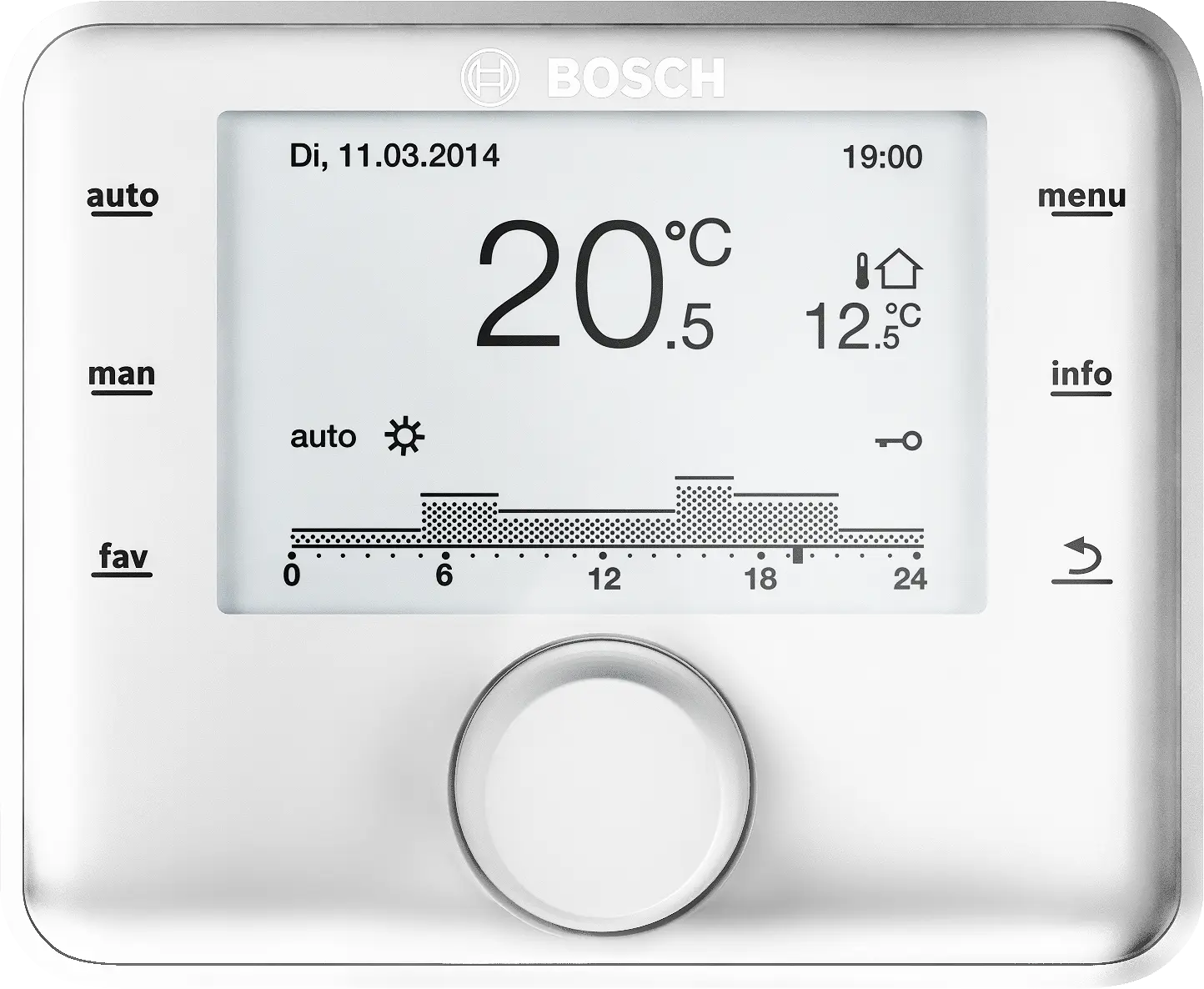
Zde můžete podle dnů nastavit, kdy a s jakou teplotou se má vytápět.

Vytápění – zcela jednoduché nastavení vytápění
Zde můžete zvolit mezi ručním a automatickým provozním režimem a také přizpůsobit časový program pro vytápění.
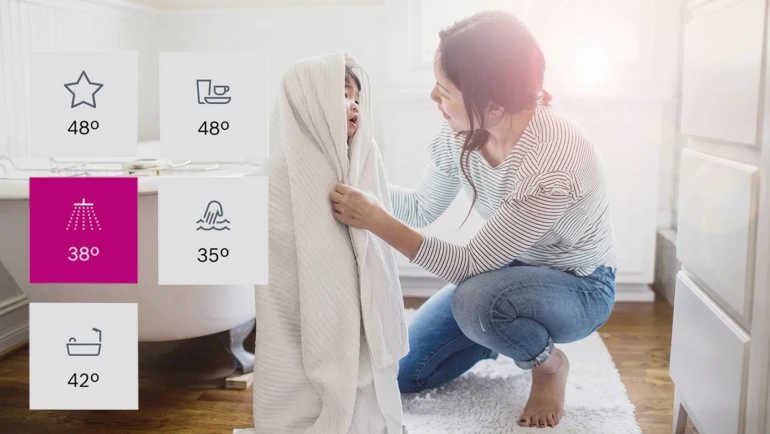
Teplá voda – komfortně podle vašich potřeb
Zde můžete zvolit mezi ručním a automatickým provozním režimem a také přizpůsobit časový program pro přípravu teplé vody.

Spotřeba energie – individuální zobrazení
Zde můžete díky různým náhledům získat přehled o spotřebě.
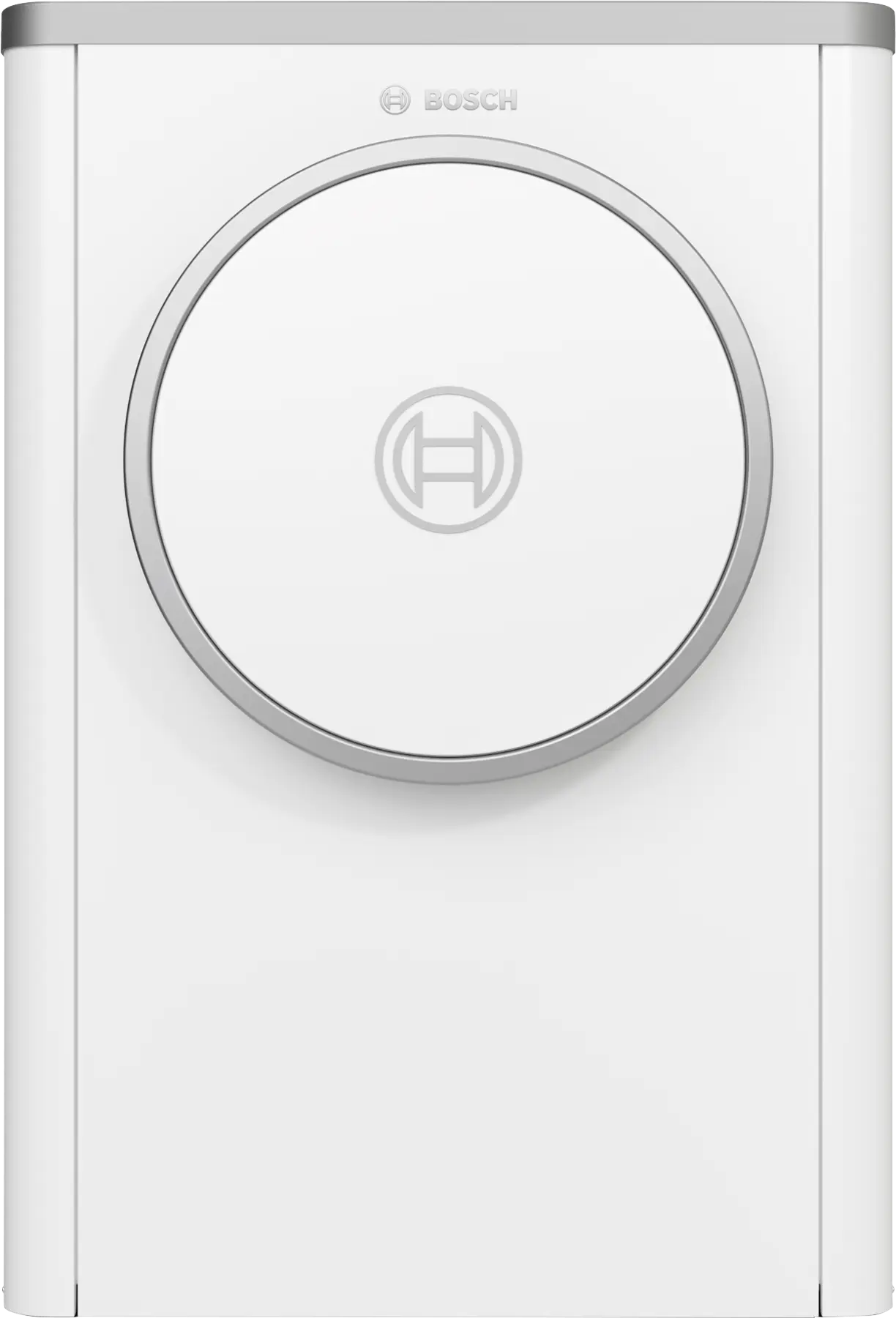





FAQ - Často kladené otázky
Tady najdete odpovědi na často kladené otázky týkající se aplikace Bosch HomeCom Easy. Chcete znát další podrobnosti?
Napište námNalezen výsledek pro výraz „"
Nalezeno výsledků pro výraz „“
Kde si mohu aplikaci stáhnout?
Kde si mohu aplikaci stáhnout?
Aplikace je k dispozici v obchodě App Store a Google Play
Které systémy jsou podporovány?
Které systémy jsou podporovány?
Podporovány jsou systémy iOS11 (a novější verze) a Android 6.0 (a novější verze).
Proč se musím zaregistrovat a vytvořit si účet Bosch?
Proč se musím zaregistrovat a vytvořit si účet Bosch?
Abychom vás ochránili, musíme si být jisti, že jste oprávněni spravovat vaše zařízení. Účty zajišťují, že přístup ke spotřebičům a jejich správu mohou provádět pouze oprávnění uživatelé.
Mohou mít ke stejnému systému přístup i další členové mé rodiny?
Mohou mít ke stejnému systému přístup i další členové mé rodiny?
Samozřejmě, že mohou. Každý, kdo chce mít přístup do systému, si musí stáhnout aplikaci, vytvořit účet Bosch a připojit zařízení k aplikaci.
Jak jsou mé osobní údaje zpracovávány?
Jak jsou mé osobní údaje zpracovávány?
Zpracováváme pouze informace, které potřebujeme k tomu, abychom vám umožnili vzdálený přístup k vašim zařízením. Další informace najdete v aplikaci v části Informace a v našich Zásadách ochrany osobních údajů
Právě jsem se přestěhoval. Jak mohu odstranit přístup předchozích nájemců k bráně Gateway?
Právě jsem se přestěhoval. Jak mohu odstranit přístup předchozích nájemců k bráně Gateway?
Je možné pouze obnovit tovární nastavení. Obnovení továrního nastavení odstraní všechny informace uložené v bráně a odstraní všechny uživatele připojené k bráně. Za tímto účelem vyberte možnost Zařízení > Výběr zařízení, klikněte na možnost Obnovit tovární nastavení a postupujte podle pokynů v aplikaci.
Které produkty jsou s aplikací kompatibilní?
Které produkty jsou s aplikací kompatibilní?
Všechny kompatibilní produkty najdete zde
Nemohu najít svůj spotřebič
Nemohu najít svůj spotřebič
Ujistěte se, že je váš spotřebič kompatibilní. Seznam kompatibilních produktů najdete zde
Kde najdu QR kód?
Kde najdu QR kód?
QR kód najdete na Gateway pro příslušenství. Další informace najdete v návodu k použití.
Mohu použít WPS pro připojení produktu k mému routeru WLAN?
Mohu použít WPS pro připojení produktu k mému routeru WLAN?
Podporujeme připojení k bráně pomocí WPS.
Co znamená WPS a jak zjistím, zda ho můj router podporuje?
Co znamená WPS a jak zjistím, zda ho můj router podporuje?
WPS je zkratka pro Wi-Fi Protected Setup. Pokud to váš router podporuje, měl by mít speciální tlačítko WPS nebo specifický symbol. Další informace naleznete v příručce k routeru.
Existuje kromě WPS ještě jiná možnost připojení zařízení k domácí síti?
Existuje kromě WPS ještě jiná možnost připojení zařízení k domácí síti?
Zařízení můžete připojit v režimu hotspotu (režim AP). Chcete-li tak učinit, stačí v aplikaci při párování se sítí Wi-Fi vybrat možnost Manual (hotspot).
Jak mohu přidat další spotřebič?
Jak mohu přidat další spotřebič?
V nabídce ≡ , vyberte položku Spotřebiče a klikněte na tlačítko +. Vyberte produkt, který chcete připojit (všimněte si, že můžete procházet různá kompatibilní zařízení).
Kolik zařízení lze k aplikaci připojit?
Kolik zařízení lze k aplikaci připojit?
Aplikace podporuje připojení 15 gateway, tj. 15 různých zařízení.
Jak mohu odstranit zařízení ze svého účtu?
Jak mohu odstranit zařízení ze svého účtu?
V nabídce ≡ klikněte na položku Zařízení, poté vyberte zařízení, které chcete odstranit, a klikněte na tlačítko Odebrat. Vezměte prosím na vědomí, že odstraněním zařízení z vašeho účtu se neodstraní žádná konfigurace sítě v zařízení. K tomu je třeba resetovat samotné zařízení. Veškeré informace o tom najdete v příručce k zařízení.
Jak mohu změnit jazyk aplikace?
Jak mohu změnit jazyk aplikace?
Jazyk můžete změnit v nastavení aplikace v nastavení smartphonu.
Mohu upravit hlavní obrazovku?
Mohu upravit hlavní obrazovku?
Ano, hlavní obrazovku lze upravit. Přejděte do nabídky ≡ a vyberte možnost Přizpůsobit. Pořadí zobrazení karet na hlavní obrazovce můžete změnit jejich přesunutím pomocí funkce Drag & Drop. Výběrem symbolu tužky můžete kartu přejmenovat. Kartu můžete také skrýt nebo zobrazit přepnutím symbolu oka. Pokud je přítomna pouze jedna karta, nelze ji skrýt.
Jak mohu aktualizovat data na domovské obrazovce?
Jak mohu aktualizovat data na domovské obrazovce?
Chcete-li údaje aktualizovat, přetáhněte prst ze středu displeje směrem dolů a poté jej uvolněte.
Jak mohu změnit polohu zobrazenou v oblasti počasí?
Jak mohu změnit polohu zobrazenou v oblasti počasí?
Chcete-li upravit umístění v zóně počasí, vyberte symbol tužky. Kliknutím na špendlík zachytíte aktuální polohu (k tomu je třeba aktivovat sdílení polohy). Místo můžete také vyhledat a vybrat v textovém poli.
Odkud pocházejí údaje o venkovní teplotě?
Odkud pocházejí údaje o venkovní teplotě?
Údaje o venkovní teplotě jsou přebírány z OpenWeatherMap.org podle nastavené polohy.
Najednou vidím změny, které jsem neprovedl. Co se stalo?
Najednou vidím změny, které jsem neprovedl. Co se stalo?
K tomu může dojít pouze v případě, že změny provede druhý uživatel (prostřednictvím aplikace nebo samotného zařízení).
Jak obnovím tovární nastavení klíče Connect Key?
Jak obnovím tovární nastavení klíče Connect Key?
Dotkněte se spodní části kontrolky LED na 15 sekund. Po aktivaci začne blikat žluté světlo. Jakmile přestane blikat, uvolněte ji. Pokud se klíč Connect Key restartuje (krátká zelená kontrolka), resetování bylo úspěšně dokončeno.
Mám nový router. Jak mohu zařízení připojit?
Mám nový router. Jak mohu zařízení připojit?
Odpojte připojení ke starému routeru jeho vypnutím nebo odpojením od napájení. Po vypnutí routeru můžete spustit proces párování WLAN od začátku a připojit nový router. Chcete-li zahájit proces párování sítě WLAN, přejděte do části Zařízení, klikněte na možnost Přidat zařízení a postupujte podle pokynů v aplikaci.
Nefunguje doma síť WLAN? Jak mohu svá zařízení ovládat?
Nefunguje doma síť WLAN? Jak mohu svá zařízení ovládat?
Spotřebiče můžete i nadále ovládat pomocí příslušných termostatů, dálkových ovladačů nebo displejů.
Došlo k výpadku proudu. Bude to mít nějaký vliv?
Došlo k výpadku proudu. Bude to mít nějaký vliv?
Ne, obnoví se poslední nastavení. Ujistěte se, že je router opět napájen ze sítě a připojen k internetu, aby bylo možné zařízení ovládat prostřednictvím aplikace.
V oblasti počasí je hlášeno, že s mým zařízením není něco v pořádku. Co mohu dělat?
V oblasti počasí je hlášeno, že s mým zařízením není něco v pořádku. Co mohu dělat?
Kliknutím na zprávu nebo na Oznámení v nabídce zobrazíte hlášení o závadě. Obsahuje také informace o možných řešeních.
Co mohu dělat, když nejsou zařízení dostupná?
Co mohu dělat, když nejsou zařízení dostupná?
Chcete-li zkontrolovat stav připojení, musíte zkontrolovat kontrolku LED na vnitřní jednotce. Pokud kontrolka LED svítí trvale zeleně, je připojení správně nastaveno a reakce systému trvá jen několik minut. Pokud kontrolka LED nesvítí, je spojení přerušeno. Možným řešením obnovení připojení je vypnutí a opětovné zapnutí jednotky nebo kontrola internetového připojení směrovače.
Pokud problém přetrvává, obraťte se na servisní oddělení společnosti Bosch, nebo nás kontaktujte zde
Na klíči Connect Key nevidím žádné kontrolky. Co mohu dělat?
Na klíči Connect Key nevidím žádné kontrolky. Co mohu dělat?
Dotykem kontrolky LED na spodní straně zkontrolujte, zda je zařízení Connect Key v úsporném režimu. Pokud nefunguje, zkontrolujte, zda je klíč Connect Key správně nainstalován v zařízení a zda je zapnutý. Proces spuštění může trvat až 1 minutu.
Nemohu získat nejnovější funkce zveřejněné na webových stránkách. Co mohu dělat?
Nemohu získat nejnovější funkce zveřejněné na webových stránkách. Co mohu dělat?
Zkontrolujte nejnovější verzi firmwaru brány v podrobných informacích. Pokud se aktualizace neprovede, může být problémem slabý signál v síti WLAN. Zkuste zlepšit signál pomocí zesilovače.
Co mohu dělat, když je spotřebič nedostupný?
Co mohu dělat, když je spotřebič nedostupný?
Climate Class (Climate Class 6000i, Climate Class 8000i, Climate Class 9000i)
Abyste mohli zkontrolovat stav připojení, musíte se podívat na LED na vnitřní jednotce.
V případě, že LED dioda svítí trvale zeleně, je připojení správně nastaveno, systém potřebuje na reakci pouze několik minut.
V případě, že LED nesvítí, je spojení ztraceno. Možným řešením pro obnovení připojení je vypnutí spotřebiče a opětovné zapnutí nebo kontrola internetového připojení routeru.
Climate (Climate 3000i, Climate 5000i, Climate 6000i)
Abyste mohli zkontrolovat stav připojení, musíte se podívat na displej na vnitřní jednotce.
V případě, že se zobrazí symbol WIFI, je připojení správně nastaveno, systém potřebuje na reakci pouze několik minut.
Pokud se nezobrazí žádný symbol WIFI, spojení je ztraceno. Možná řešení pro obnovení připojení, nejprve spotřebič vypněte a znovu zapněte, pokud se připojení stále neobnoví, zkontrolujte internetové připojení routeru.
Moje Wi-Fi doma nefunguje. Jak mohu zapnout klimatizaci?
Moje Wi-Fi doma nefunguje. Jak mohu zapnout klimatizaci?
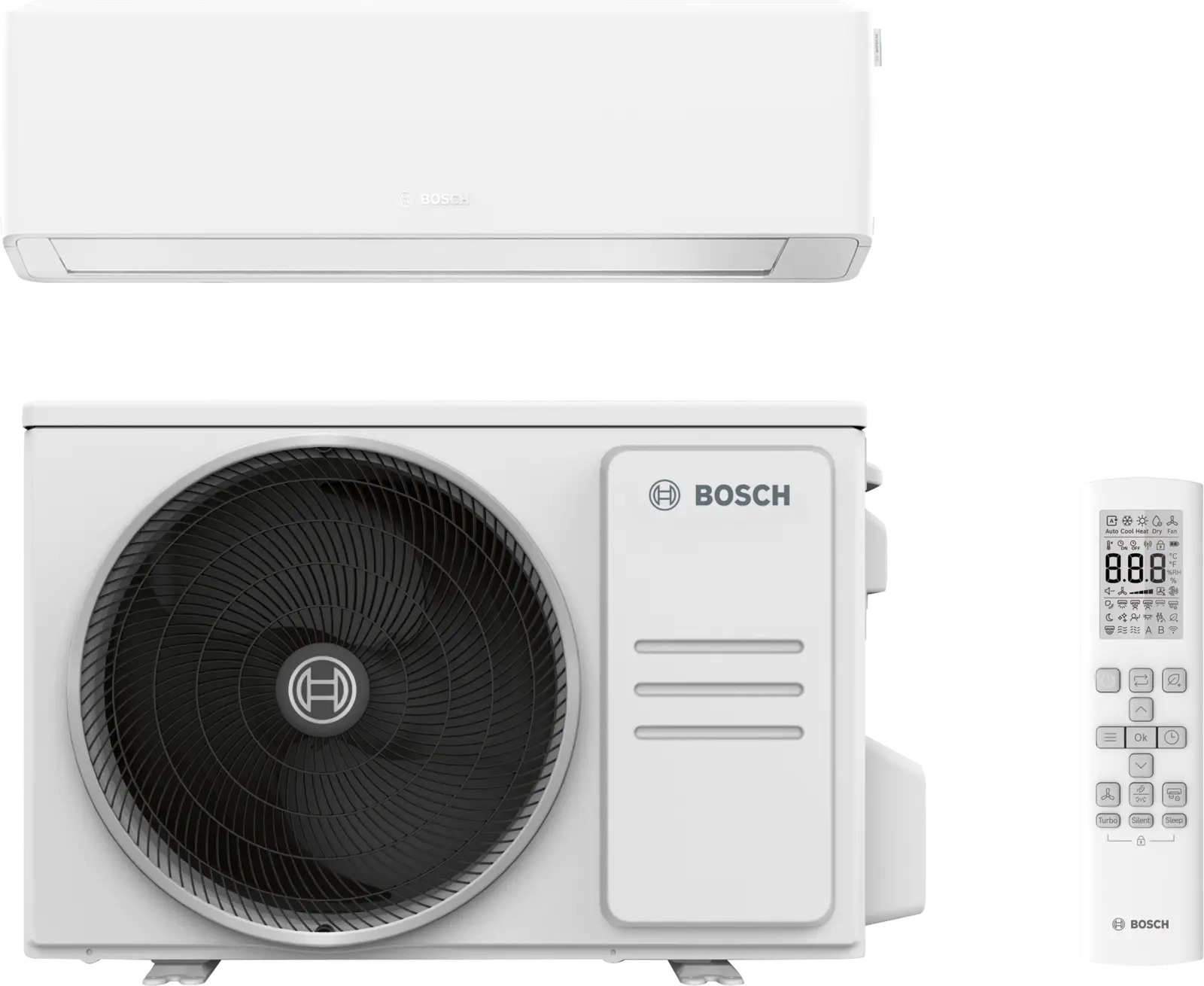
Můžete použít infračervený pokojový ovladač.
Nemohu změnit nastavenou teplotu.
Nemohu změnit nastavenou teplotu.
Climate Class (Climate Class 6000i, Climate Class 8000i, Climate Class 9000i)
Pokud byl infračervený ovladač nastaven na Auto, Vysoušení, Pouze ventilace nebo Full Power (plný výkon), nemůžete změnit nastavenou teplotu. Abyste mohli změnit nastavenou teplotu, musíte jej změnit na režim vytápění nebo chlazení.
Climate (Climate 3000i, Climate 5000i, Climate 6000i)
Nastavenou teplotu nelze změnit, pokud byl infračervený ovladač nastaven na Pouze ventilace, Plný výkon nebo 8 °C vytápění. Abyste mohli změnit nastavenou teplotu, musíte jej změnit na režim Topení, Chlazení, Automatický nebo vysoušení.
Nemohu změnit rychlost ventilátoru.
Nemohu změnit rychlost ventilátoru.
Climate Class (Climate Class 6000i, Climate Class 8000i, Climate Class 9000i)
Pokud byl infračervený ovladač nastaven na Vysoušení, Plný výkon a Více prostoru, nemůžete změnit rychlost ventilátoru. Abyste mohli měnit rychlost ventilátoru, musíte jej změnit na režim Topení, Chlazení nebo Pouze ventilátor.
Climate (Climate 3000i, Climate 5000i, Climate 6000i)
Rychlost ventilátoru nemůžete změnit, pokud byl infračervený ovladač nastaven na Auto, Vysoušení, Plný výkon nebo 8 C stupňů vytápění. Abyste mohli měnit rychlost ventilátoru, musíte jej změnit na režim Topení, Chlazení nebo Pouze ventilátor.
Najednou vidím změny, které jsem neudělal.
Najednou vidím změny, které jsem neudělal.
K tomu může dojít, pokud druhý uživatel provede nastavení (pomocí druhé aplikace nebo infračerveného ovladače), když je vaše aplikace již otevřená.
Některé funkce dostupné na infračerveném pokojovém ovladači nejsou v aplikaci viditelné.
Některé funkce dostupné na infračerveném pokojovém ovladači nejsou v aplikaci viditelné.
Některé pokročilé funkce aplikace v tuto chvíli nepodporuje, můžete použít svůj infračervený pokojový ovladač.
Můj spotřebič již nefunguje. Nemohu jej ovládat pomocí infračerveného pokojového ovladače nebo aplikace.
Můj spotřebič již nefunguje. Nemohu jej ovládat pomocí infračerveného pokojového ovladače nebo aplikace.
Climate Class (Climate Class 6000i, Climate Class 8000i, Climate Class 9000i)
Zkontrolujte stav LED ve vnitřní jednotce. Pokud oranžově bliká, došlo k chybě v systému.
Pokud LED nesvítí, vypněte spotřebič a znovu jej zapněte.
Climate (Climate 3000i, Climate 5000i, Climate 6000i)
Zkontrolujte stav displeje na vnitřní jednotce. Pokud se zobrazí kód chyby, došlo k chybě v systému.
Pokud se chybový kód nezobrazí, počkejte 10 minut, než se zobrazí chybový kód. Pokud se chybový kód nezobrazí, vypněte spotřebič a znovu jej zapněte.
K tomu může dojít, pokud druhý uživatel provede nastavení (pomocí druhé aplikace nebo infračerveného ovladače), když je vaše aplikace již otevřená.
Jak si mohu být jistý, že moji klimatizaci nemohou přes aplikaci ovládat žádní jiní uživatelé?
Jak si mohu být jistý, že moji klimatizaci nemohou přes aplikaci ovládat žádní jiní uživatelé?
Pokud provedete obnovení továrního nastavení, všichni uživatelé budou odebráni. Poté musíte proces párování zopakovat.
Proč se moje brána často odpojuje?
Proč se moje brána často odpojuje?
Pokud máte standardní dvoupásmový router, který podporuje 2,4 GHz a 5 GHz, doporučujeme rozdělit názvy SSID sítí 2,4 GHz a 5 GHz zadáním jedinečného SSID (název sítě).
Pokud u vás doma používáte mesh síť, ujistěte se, že je brána ve vašem routeru uvedena na bílé listině. Podívejte se prosím na bílou listinu (filtrování MAC) v příručce routeru.
Proč některé z mých spotřebičů nefungují?
Proč některé z mých spotřebičů nefungují?
V případě multi-split systémů se ujistěte, že všechny vnitřní jednotky běží ve stejném režimu. Multi-split systémy mají vytápění jako prioritní provozní režim, takže pokud je jedna jednotka nastavena na vytápění a druhá na chlazení, druhá přejde do konfliktu režimů.
Kde je umístěn QR kód?
Kde je umístěn QR kód?
QR kód je na nálepce v balení brány a je vám řečeno, abyste jej nalepili na bok spotřebiče při uvádění do provozu, vlastně po instalaci a před spárováním.
Kde se nachází QR kód nebo kód nastavení pro Matter?
Kde se nachází QR kód nebo kód nastavení pro Matter?
"Okno pro uvedení do provozu pro Matter je otevřeno pouze 15 minut po zapnutí zařízení. Chcete-li znovu otevřít okno pro uvedení do provozu Matter, zapněte zařízení pomocí tlačítka zapnutí/vypnutí na infračerveném ovládání. Poté v seznamu zařízení v seznamu spotřebičů najdete QR kód pro Matter nebo kód nastavení pro klimatizační jednotku
Jaké připojení WiFi potřebuji pro klimatizaci?
Jaké připojení WiFi potřebuji pro klimatizaci?
QR kód je na nálepce v balení brány a je vám řečeno, abyste jej nalepili na bok spotřebiče při uvádění do provozu, vlastně po instalaci a před spárováním.
Mohu deaktivovat aktualizace softwaru?
Mohu deaktivovat aktualizace softwaru?
Aktualizace softwaru pro aplikaci lze deaktivovat prostřednictvím obchodu App Store v zařízení. Nedoporučujeme to však, abyste mohli nadále dostávat aktualizace zabezpečení a funkcí.
Aktualizace softwaru pro vaše zařízení nelze deaktivovat, protože jsou vyžadovány z důvodů řešení problémů a zabezpečení.
Které nové funkce jsou k dispozici v software verzi 04.02.03 pro ConnectKey?
Které nové funkce jsou k dispozici v software verzi 04.02.03 pro ConnectKey?
Podpora nových systémů:
- Kompatibilita s Compress 3400i AWS
- Kompatibilita s Compress 7001i AW, Compress 7400i AW a Compress 6000 AW.
Nové funkce:
- Poskytnutí poznámek k verzi systému Connect-Key
- Rozšíření pro Bosch Energy Manager
- Rozšíření v oblasti monitorování (např. aktuální teplota zpátečky)
- Vylepšení pro údaje z monitorování energie
Výkon a stabilita:
- Upgrade operačního systému Connect-Key
Které nové funkce jsou k dispozici v software verzi 05.02.01 pro ConnectKey?
Které nové funkce jsou k dispozici v software verzi 05.02.01 pro ConnectKey?
Podpora nových systémů:
- Kompatibilita s:
GC2300i W, GC4300/4700i W, GC4300/4700i W Dos, GC5300/5700i W, GC7300/7700i W, GC8300/8700i W, GC5300i WM, GC5300/5700i WT, GC4000 F v kombinaci s CW400
- Kompatibilita s:
GC8000i F, OC8000i F, GC7000F, GC9000i WM v kombinaci s CW400
Nové funkce:
- Rozšíření monitorovacích dat pro solární systémy
- Rozšíření pro Bosch Energy Manager
- Rozšíření v oblasti monitorování energie (např. spotřeba elektrické energie)
- Vylepšené rozlišení historických dat z monitorování energie
- Rozšíření nastavení tepelné křivky pro HomeCom Pro
Které nové funkce jsou k dispozici v software verzi 06.02.04 pro ConnectKey?
Které nové funkce jsou k dispozici v software verzi 06.02.04 pro ConnectKey?
Podpora nových systémů:
- Kompatibilita se systémy Compress 5800i AW a Compress 6800i AW včetně monitorování a ovládání systémové integrované ventilační jednotky.
- Monitorování a ovládání systémů včetně stanice na čerstvou vodu.
Nové funkce:
- Rozšíření pro Bosch Energy Manager
- Rozšíření v oblasti monitorování energie (např. vyšší hodnoty rozlišení pro některé systémy).
- Rozšíření v identifikaci systému pro webový portál HomeCom Pro
- Rozšíření monitorovacích hodnot pro webový portál HomeCom Pro
Stáhněte si aplikaci HomeCom Easy
Informace o licenci open source (Gateway)
Zdrojové kódy součástí samostatného softwaru.
Zobrazit jednotlivé verze ke stažení