
Bosch HomeCom Easy App
Beheer uw verwarmings- en airconditioningproducten van Bosch eenvoudig op afstand!
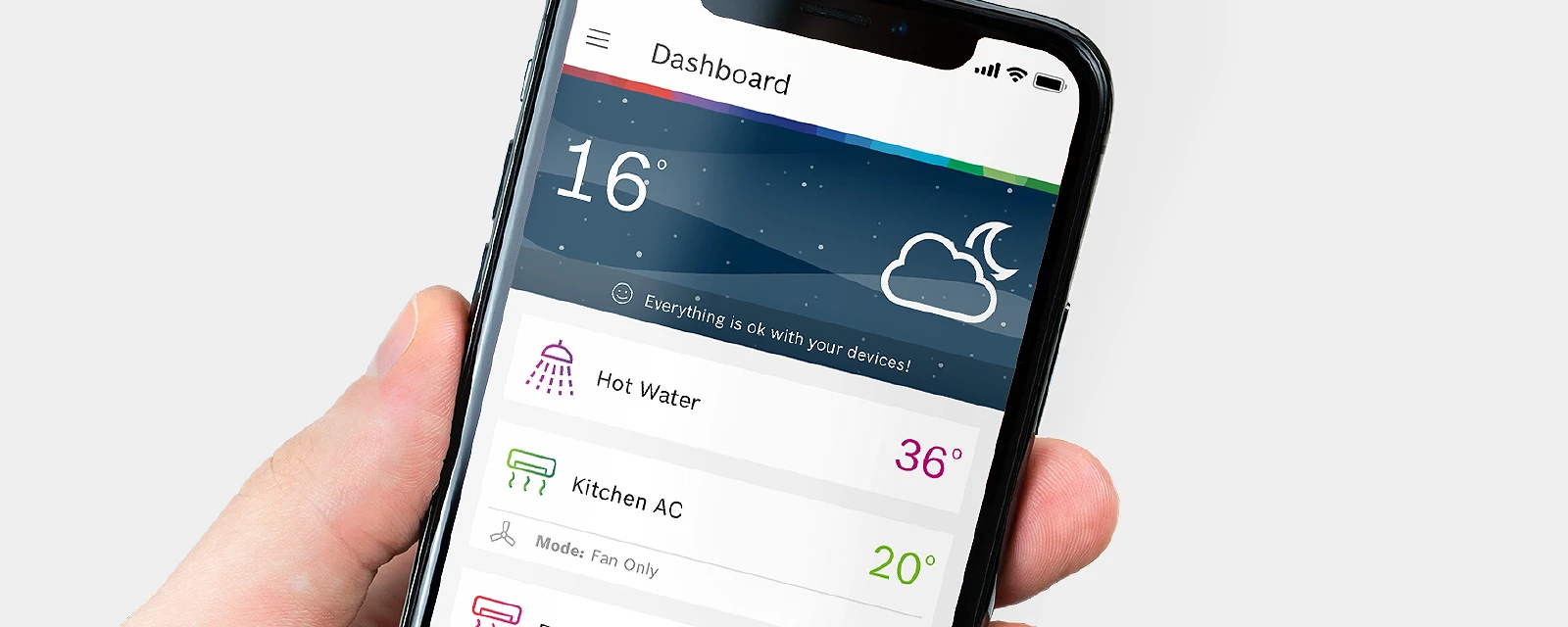
Al uw apparaten in één app
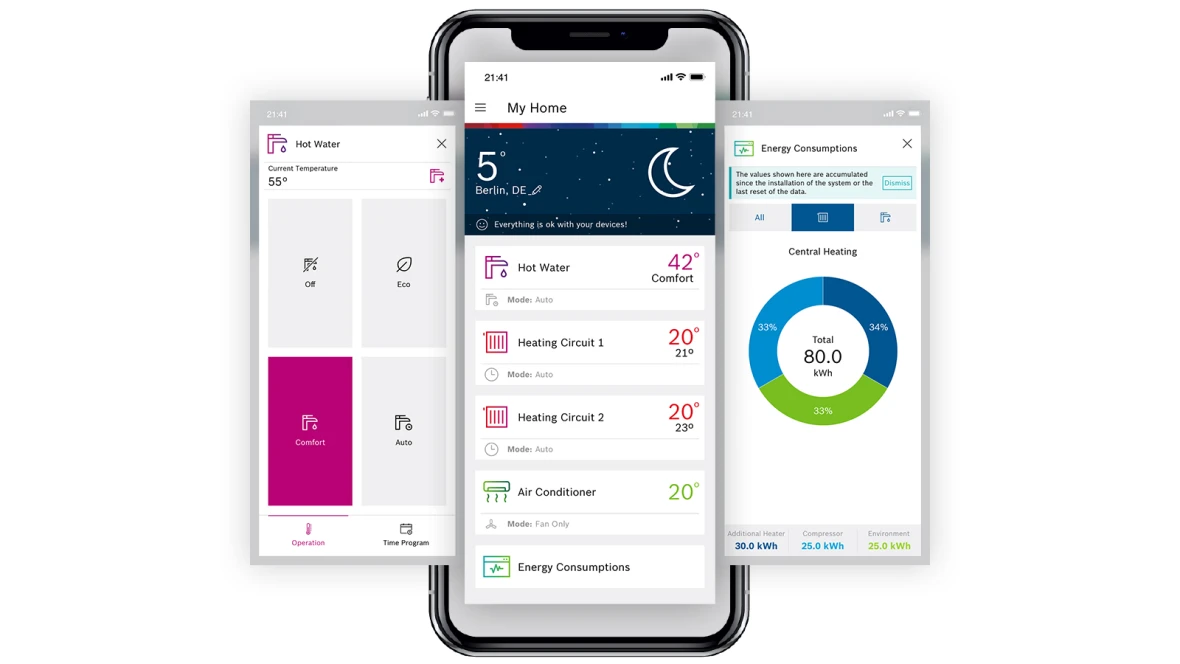
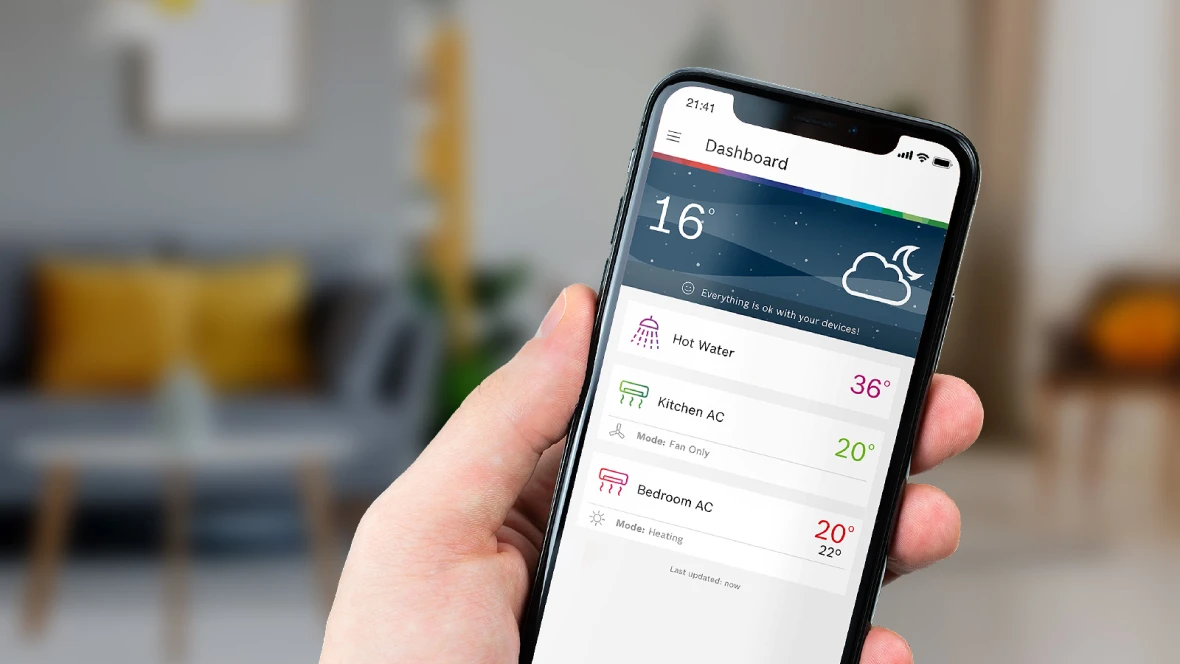
Eenvoudig en intuïtief beheer, zelfs vanop afstand.
Met de HomeCom Easy App voor cv-ketels, warmtepompen en airconditioners van Bosch is het gemakkelijker dan ooit om het klimaat in huis te regelen!
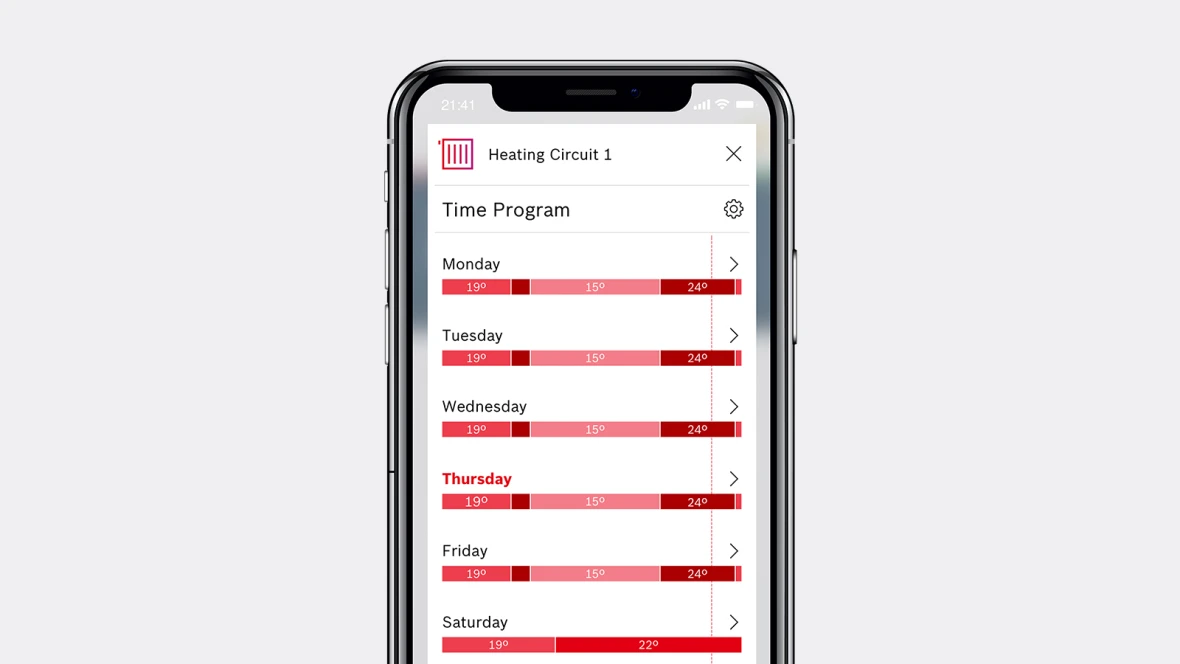
Maximaal comfort op elk moment
Stel de gewenste modus in of kies een tijdprogramma voor maximaal comfort op elk moment.

Alles in een oogopslag
Met de app kunt u op elk moment de status van uw Bosch-producten bekijken en meldingen ontvangen met mogelijke oplossingen in geval van storingen.
Download nu de HomeCom Easy App
Ondersteunde producten
Hieronder vindt u een lijst met producten die u kunt beheren via de Bosch HomeCom Easy App. De gateway-module (accessoire) is vereist voor de verbinding.
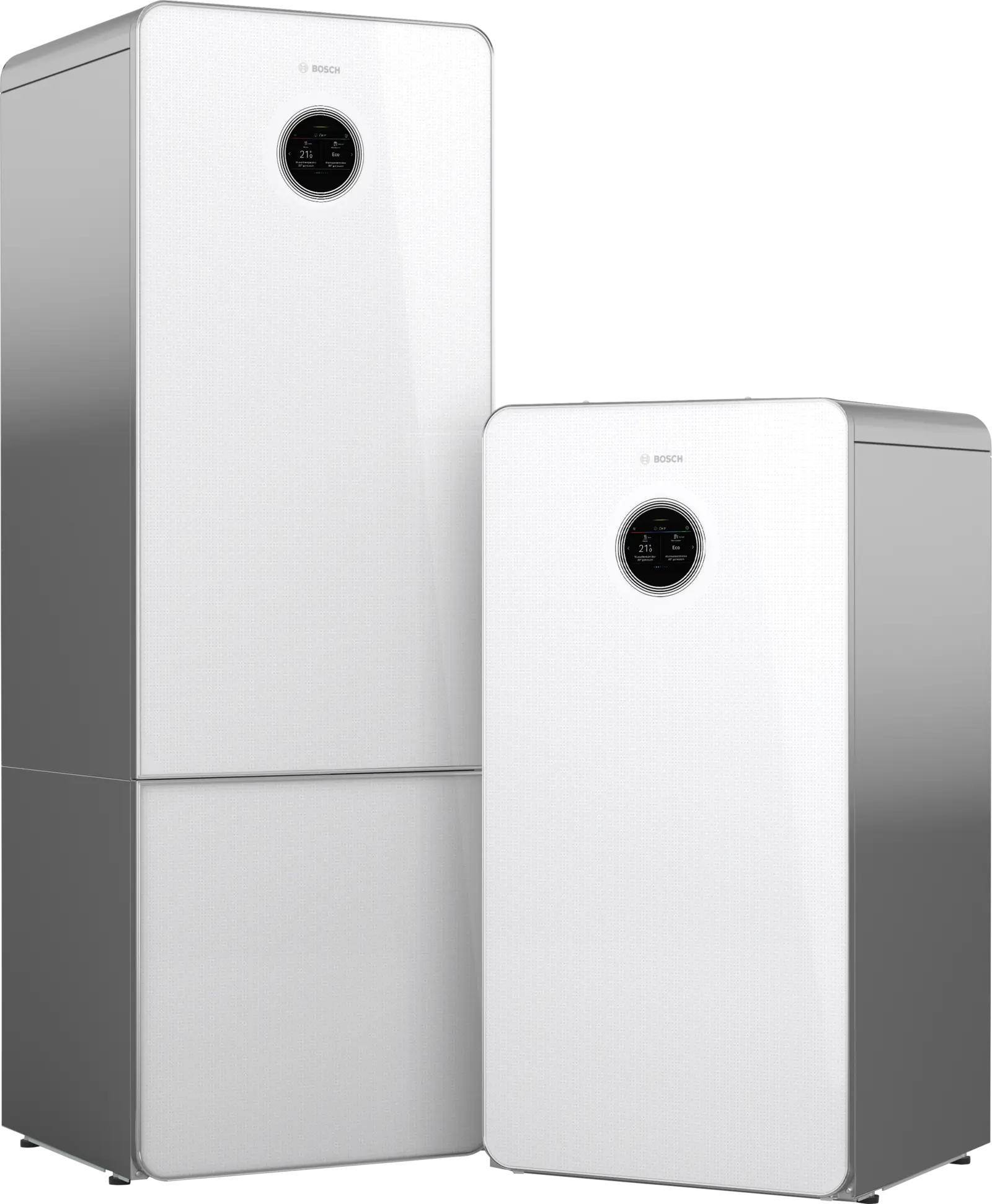
Bodem/water-warmtepomp
Compress 7800i LW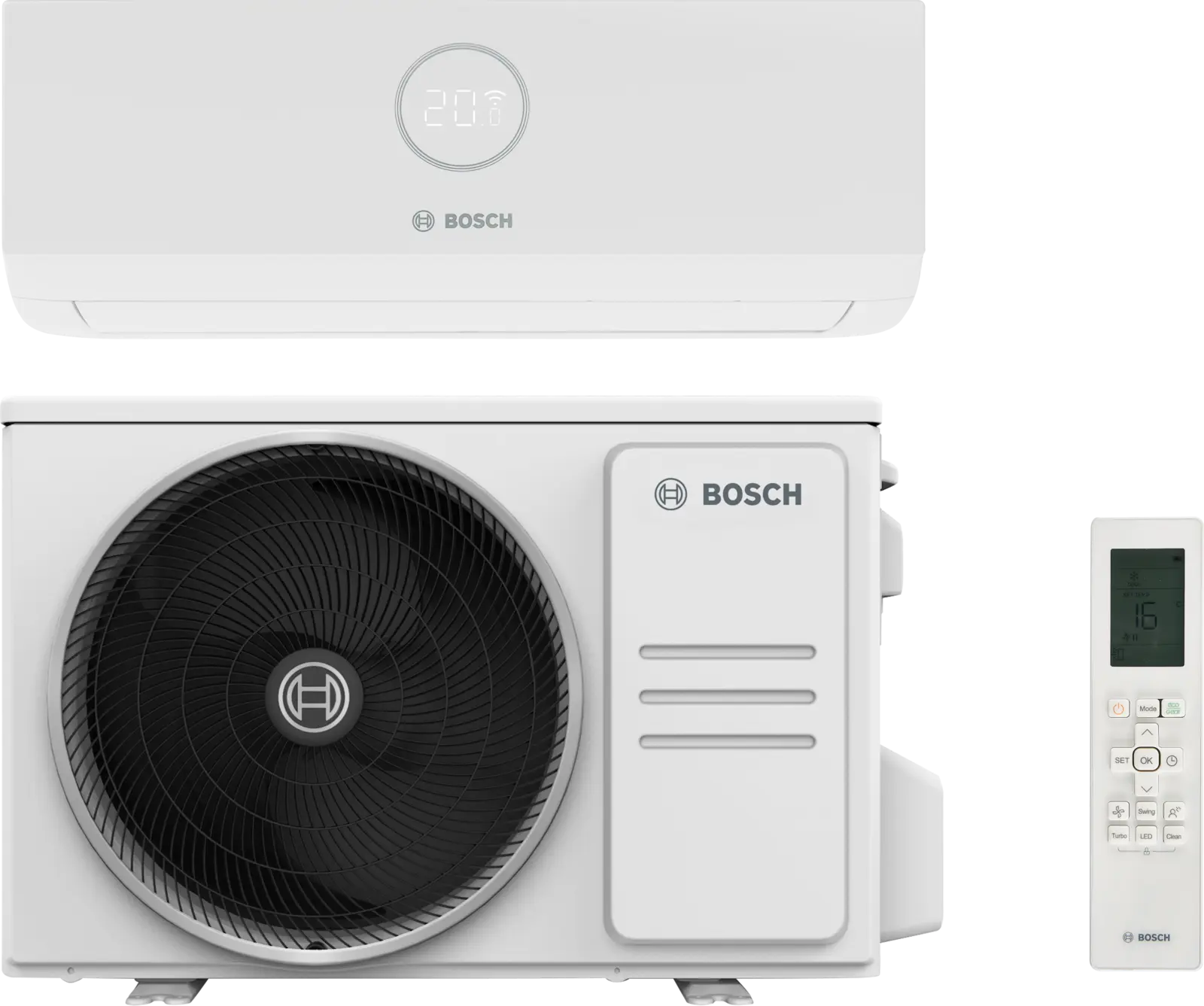
Airconditioning
Climate 3000i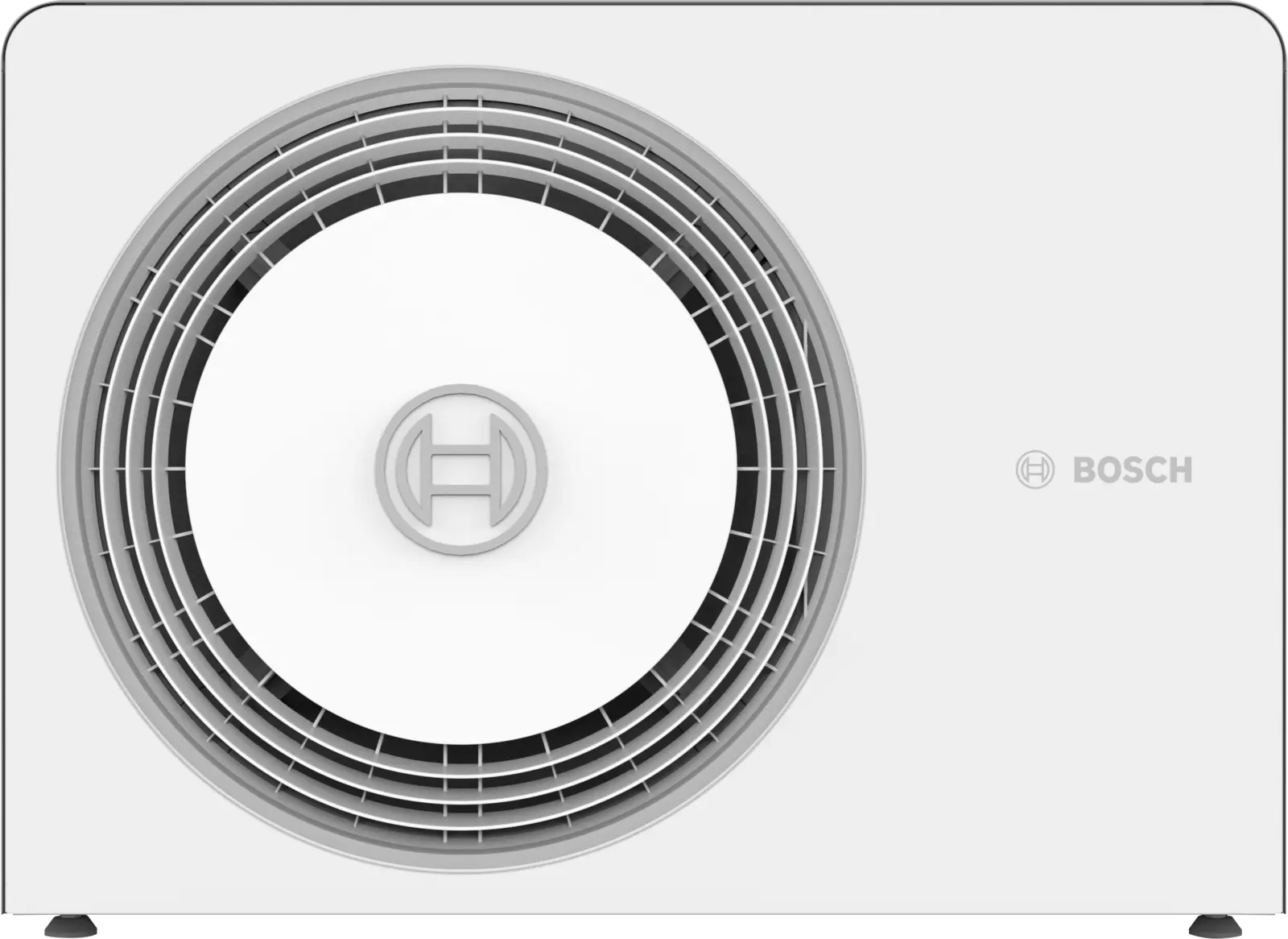
FAQ
Waar kan ik de app downloaden?
Waar kan ik de app downloaden?
De app is beschikbaar in de App store en in de Google Play Store.
Welke besturingssystemen voor mobiele apparaten worden ondersteund?
Welke besturingssystemen voor mobiele apparaten worden ondersteund?
Wij ondersteunen zowel iOS11 of hoger als Android 6.0 of hoger.
Kan ik de app ook op een tablet gebruiken?
Kan ik de app ook op een tablet gebruiken?
De app is geoptimaliseerd voor gebruik op de smartphone, maar kan ook op tablets worden geïnstalleerd.
Waarom moet ik me aanmelden en een Bosch-account aanmaken?
Waarom moet ik me aanmelden en een Bosch-account aanmaken?
Om u te beschermen, moeten wij weten dat u bevoegd bent om uw toestel te besturen. Gebruikersaccounts garanderen dat alleen geautoriseerde gebruikers toegang kunnen krijgen tot uw toestellen om deze te besturen.
Kunnen andere leden van mijn gezin toegang krijgen tot hetzelfde systeem?
Kunnen andere leden van mijn gezin toegang krijgen tot hetzelfde systeem?
Natuurlijk. Iedereen die toegang tot het systeem wil krijgen, moet de app downloaden, een Bosch-account aanmaken en de toestellen aan de app toevoegen.
Hoe wordt er omgegaan met mijn persoonsgegevens?
Hoe wordt er omgegaan met mijn persoonsgegevens?
Wij verwerken alleen informatie die wij echt nodig hebben om u in staat te stellen op afstand toegang te krijgen tot uw toestellen. Meer informatie vindt u in de app onder Info en op internet in ons privacybeleid.
Ik ben er net komen wonen. Hoe kan ik de toegang van vorige huurders/bewoners tot mijn gateway wissen?
Ik ben er net komen wonen. Hoe kan ik de toegang van vorige huurders/bewoners tot mijn gateway wissen?
Alleen terugzetten naar de fabrieksinstellingen is mogelijk. Bij het terugzetten naar de fabrieksinstellingen worden alle in de gateway opgeslagen gegevens gewist en alle met een gateway gekoppelde gebruikers verwijderd. Dit kan via „Toestellen” ; Toestel kiezen ; Klik op Fabrieksinstellingen terugzetten en volg de instructies in de app.
Welke producten zijn compatibel met de app?
Welke producten zijn compatibel met de app?
U vindt alle compatibele producten op deze website.
Ik kan mijn toestel niet vinden in de keuzelijst
Ik kan mijn toestel niet vinden in de keuzelijst
Controleer of uw toestel compatibel is. Informatie hierover vindt u op de volgende website: Ondersteunde producten.
Waar vind ik de QR-code?
Waar vind ik de QR-code?
U vindt de QR-code op het toestel of accessoire. Meer informatie is te vinden in het handboek dat u bij het toestel hebt ontvangen.
Kan ik WPS gebruien om mijn product met mijn wifi-router te verbinden?
Kan ik WPS gebruien om mijn product met mijn wifi-router te verbinden?
Wij ondersteunen WPS voor onze wifi-producten en dat zijn deze: Climate Series en Compress 7800i LW met Connect-Key.
Wat betekent WPS en hoe weet ik of mijn router WPS ondersteunt?
Wat betekent WPS en hoe weet ik of mijn router WPS ondersteunt?
WPS staat voor WiFi Protected Setup. Wij ondersteunen het indrukken van de WPS-knop, dat wil zeggen dat uw router over een extra knop moet beschikken met de benaming WPS of voorzien van een soortgelijk symbool: Raadpleeg anders het handboek van uw router.
Is er naast WPS een andere mogelijkheid om mijn toestel met mijn thuisnetwerk te verbinden?
Is er naast WPS een andere mogelijkheid om mijn toestel met mijn thuisnetwerk te verbinden?
Het is mogelijk om het toestel in de hotspot-modus (AP-modus) aan te sluiten. Kies tijdens het wifi-pairingproces in de app eenvoudig „Handmatig (hotspot)”.
Hoe voeg ik meer dan één toestel toe?
Hoe voeg ik meer dan één toestel toe?
Open het menu ≡, kies Toestellen en klik vervolgens op de knop +. Selecteer het product dat u wilt koppelen (denk eraan dat u kunt wisselen tussen verschillende compatibele toestellen).
Hoe kan ik toestellen uit mijn account wissen?
Hoe kan ik toestellen uit mijn account wissen?
Wanneer u een toestel uit uw gebruikersaccount wilt verwijderen, gaat u naar het menu ≡, selecteert u Toestellen en vervolgens het toestel dat u wilt verwijderen, en klikt u daarna op de knop Verwijderen. Denk eraan dat door het verwijderen van een toestel uit uw account de netwerkconfiguratie in het toestel zelf niet wordt verwijderd. Hiervoor moet u het toestel zelf resetten. Informatie hierover vindt u in het handboek van het toestel.
Hoe kan ik de taal van de app wijzigen?
Hoe kan ik de taal van de app wijzigen?
U kunt de voorkeurstaal in de instellingen bij de app in uw smartphone-instelling wijzigen.
Kan ik het hoofdscherm aanpassen?
Kan ik het hoofdscherm aanpassen?
Ja, uw hoofdscherm kan aangepast worden. Open het menu ≡ en kies Personaliseren. U kunt de volgorde wijzigen waarin uw kaarten op het hoofdscherm verschijnen door deze met slepen en neerzetten te verplaatsen. Door het pensymbool te kiezen kunt u de kaart een nieuwe naam geven. U kunt een kaart ook tonen of verbergen door het oogsymbool om te schakelen. Wanneer u maar één kaart heeft, kunt u deze niet verbergen.
Hoe kan ik de gegevens op het hoofdscherm bijwerken?
Hoe kan ik de gegevens op het hoofdscherm bijwerken?
Sleep met uw vinger in het midden van het display omlaag om het bijwerken van de gegevens aan te vragen.
Hoe kan ik de weergegeven locatie in het weergedeelte wijzigen?
Hoe kan ik de weergegeven locatie in het weergedeelte wijzigen?
Om de locatie te bewerken kunt u het pensymbool in het weergedeelte selecteren. Klik op de punaise om uw actuele locatie over te nemen (hiervoor moet u toestemming geven om uw locatie te gebruiken). Of u kunt via het tekstveld een locatie zoeken en selecteren.
Waar komt de buitentemperatuur vandaan?
Waar komt de buitentemperatuur vandaan?
De buitentemperatuur wordt vanaf OpenWeatherMap.org voor uw ingestelde locatie opgevraagd.
Ik zie plotseling wijzigingen die ik niet heb verricht.
Ik zie plotseling wijzigingen die ik niet heb verricht.
Dit kan gebeuren wanneer een tweede gebruiker instellingen verricht (via een tweede app of het toestel zelf).
Hoe zet ik de Connect-key naar fabrieksinstellingen terug?
Hoe zet ik de Connect-key naar fabrieksinstellingen terug?
Raak 15 seconden lang de onderkant van het ledlicht aan. Het licht moet bij het activeren geel knipperen en nadat het knipperen ophoudt, moet u het loslaten. Het terugzetten is geslaagd wanneer de Connect-Key opnieuw werd gestart (kort groen licht).
Ik heb een nieuwe router gekregen. Hoe sluit ik mijn toestel op de nieuwe router aan?
Ik heb een nieuwe router gekregen. Hoe sluit ik mijn toestel op de nieuwe router aan?
Afhankelijk van toestel zijn er verschillende mogelijkheden om de verbinding met de oude router te verbreken en een verbinding met een nieuwe router tot stand te brengen.
Climate Series (airconditioning)
Verbreek de verbinding met de oude router door deze uit te schakelen of los te koppelen van het elektriciteitsnet. Na het uitschakelen van de router kunt u het wifi-pairingproces vanaf het begin starten en de nieuwe router aansluiten. Om het wifi-pairingproces te starten, gaat u naar „Toestellen”, klikt u op „Toestel toevoegen” en volgt u de stappen in de app.
Compress 7800i LW(M) met Connect-Key
Selecteer op het display het menu Warmtepomp en dan Internet. Kies dan Verbinding verbreken. Om een nieuwe router aan te sluiten, gaat u naar de app, klikt u in het menu op Toestellen en Toestel toevoegen en volgt u de stappen in de app.
Mijn wifi thuis werkt niet. Kan ik mijn toestellen toch nog bedienen?
Mijn wifi thuis werkt niet. Kan ik mijn toestellen toch nog bedienen?
Uw verwarming kunt u via uw thermostaten of het display op het verwarmingstoestel zelf blijven besturen. Bij airco's kunt u de infraroodregelaar gebruiken.
We hadden stroomuitval. Heeft dit gevolgen voor iets?
We hadden stroomuitval. Heeft dit gevolgen voor iets?
Nee, de laatste instellingen worden weer hersteld. Controleer of uw router weer van stroom wordt voorzien en met internet is verbonden om uw toestellen via de app te kunnen besturen.
Welke wifi-router heb ik nodig?
Welke wifi-router heb ik nodig?
De volgende specificaties zijn vereist voor werking met de Connect-Key:
- WPA2 (ook gemengd WPA/WPA2)-netwerk met AES of TKIP&AES encryptie
- DHCP enabled
- SSID moet vindbaar zijn (niet verborgen)
- 2.4 GHz netwerk, normaal ondersteunen 5 GHz routers ook 2.4 GHz in parallel
In het weergedeelte wordt aangegeven dat er iets niet klopt met mijn toestellen. Wat moet ik doen?
In het weergedeelte wordt aangegeven dat er iets niet klopt met mijn toestellen. Wat moet ik doen?
Klik op de melding of in het menu op Meldingen om de foutmelding te bekijken. Daar staat ook een aanwijzing voor mogelijke oplossingen.
Wat kan ik doen wanneer mijn toestellen niet bereikbaar zijn?
Wat kan ik doen wanneer mijn toestellen niet bereikbaar zijn?
Om de verbindingsstatus te controleren, moet u de led op het toestel binnen controleren. Wanneer de led constant groen brandt, de verbinding correct ingesteld is, heeft het systeem maar enkele minuten nodig om te reageren. Wanneer de led niet brandt, wordt de verbinding onderbroken. Mogelijke oplossingen voor het opnieuw tot stand brengen van de verbinding zijn om het toestel uit te schakelen en weer in te schakelen of de internetverbinding van de router te controleren.
Een of meerdere kaarten zijn van mijn startscherm verdwenen, wat kan ik doen?
Een of meerdere kaarten zijn van mijn startscherm verdwenen, wat kan ik doen?
Controleer in de apparaatinstellingen of uw apparaat nog steeds gekoppeld en online is. Als het offline is maar beschikbaar, controleer dan uw internetverbinding, als het verdwenen is, voer dan de koppeling opnieuw uit door te klikken op "apparaat toevoegen". Als het koppelen opnieuw mislukt, neem dan contact op met uw servicepartner (zie contacten in Bosch HomeCom App) voor professionele hulp.
Ik kan geen licht zien op de Connect-Key. Wat moet ik doen?
Ik kan geen licht zien op de Connect-Key. Wat moet ik doen?
Controleer of de Connect-Key zich in de energiespaarstand bevindt door de led op de korte rand aan te raken. Wanneer dit niet werkt, controleer dan of de Connect-Key in uw toestel correct geïnstalleerd is en van stroom wordt voorzien. De startprocedure kan tot wel 1 minuut duren.
Ik kan niet de nieuwste functies krijgen die op de website werden gepubliceerd.
Ik kan niet de nieuwste functies krijgen die op de website werden gepubliceerd.
Controleer in geavanceerde informatie wat de nieuwste versie van uw gateway-firmware is. Wanneer deze niet wordt bijgewerkt, ligt dit misschien aan een zwak wifi-signaal. Probeer dit met een repeater te verbeteren.
Wat kan ik doen als het toestel onbereikbaar is?
Wat kan ik doen als het toestel onbereikbaar is?
Climate Class serie (CL 6000i, Cl 8000i)
Om de verbindingsstatus te controleren, moet u naar de LED op de binnenunit kijken. Als de LED constant groen is, is de verbinding goed ingesteld en heeft het systeem slechts enkele minuten nodig om te reageren. Als de LED uit is, is de verbinding verbroken. Mogelijke oplossingen om de verbinding te herstellen is het apparaat uit en weer aan te zetten of de internetverbinding van de router te controleren.
Climate serie (CL 3000i, CL 5000i, CL 6000i)
Om de verbindingsstatus te controleren, moet u op het display van de binnenunit kijken. Als het WiFi-symbool wordt weergegeven, is de verbinding goed ingesteld en heeft het systeem slechts enkele minuten nodig om te reageren. Als er geen WiFi-symbool te zien is, is de verbinding verbroken. Mogelijke oplossingen om de verbinding te herstellen, zet eerst het apparaat uit en weer aan, als de verbinding nog steeds niet wordt hervat, controleer dan de internetverbinding van de router.
Mijn WiFi thuis werkt niet. Hoe kan ik mijn airco aanzetten?
Mijn WiFi thuis werkt niet. Hoe kan ik mijn airco aanzetten?
U kunt de infraroodregelaar gebruiken.
Ik kan de insteltemperatuur niet veranderen.
Ik kan de insteltemperatuur niet veranderen.
Climate Class serie (CL 6000i, CL 8000i)
U kunt de insteltemperatuur niet wijzigen als de infraroodregelaar was ingesteld op Auto, Droog, Alleen ventilatie of Vol vermogen. U moet hem op Verwarmen of Koelen zetten om de insteltemperatuur te kunnen wijzigen.
Climate serie (CL 3000i, CL 5000i, CL 6000i)
U kunt de insteltemperatuur niet wijzigen als de infraroodregelaar was ingesteld op Alleen ventileren, Vol vermogen of 8 graden verwarming. U moet hem op Verwarmen, Koelen, Auto of Droogstand zetten om de insteltemperatuur te kunnen wijzigen.
Ik kan de ventilatorsnelheid niet veranderen.
Ik kan de ventilatorsnelheid niet veranderen.
Climate Class serie (CL 6000i, CL 8000i)
U kunt de ventilatorsnelheid niet wijzigen als de infraroodregelaar was ingesteld op Dry, Full Power en Multi Space. U moet hem op verwarmen, koelen of alleen ventileren zetten om de ventilatorsnelheid te kunnen wijzigen.
Climate serie (CL 3000i, CL 5000i, CL 6000i)
U kunt de ventilatorsnelheid niet wijzigen als de infraroodregelaar was ingesteld op Auto, Droog, Volle kracht of 8 °C verwarming. U moet de verwarming, koeling of alleen de ventilatorstand instellen om de ventilatorsnelheid te kunnen wijzigen.
Ik zie plotseling veranderingen die ik niet heb gedaan.
Ik zie plotseling veranderingen die ik niet heb gedaan.
Dit kan gebeuren als een tweede gebruiker instellingen doet (via een tweede App of via een infraroodregelaar) terwijl uw App al geopend is.
Sommige functies die beschikbaar zijn op de infraroodregelaar zijn niet zichtbaar op de app.
Sommige functies die beschikbaar zijn op de infraroodregelaar zijn niet zichtbaar op de app.
Sommige van de geavanceerde functies worden momenteel niet ondersteund door de app, u kunt uw infraroodregelaar gebruiken.
Mijn toestel werkt niet meer. Ik kan het niet bedienen via infraroodregelaar of app.
Mijn toestel werkt niet meer. Ik kan het niet bedienen via infraroodregelaar of app.
Climate Class serie (CL 6000i, CL 8000i)
Controleer de LED-status in de binnenunit. Als deze oranje knippert, is er een fout in het systeem. Is de LED uit, schakel dan het apparaat uit en weer in.
Climate serie (CL 3000i, CL 5000i, CL 6000i)
Controleer de displaystatus op de binnenunit. Als de foutcode wordt weergegeven, is er een fout in het systeem. Als de foutcode niet wordt weergegeven, wacht dan 10 minuten tot de foutcode wordt weergegeven. Als de foutcode niet verschijnt, schakel dan het apparaat uit en weer in.
Hoe kan ik er zeker van zijn dat geen andere gebruikers mijn airconditioning via de App kunnen bedienen?
Hoe kan ik er zeker van zijn dat geen andere gebruikers mijn airconditioning via de App kunnen bedienen?
Als u een fabrieksreset uitvoert, worden alle gebruikers verwijderd. U moet dan het koppelproces herhalen.
Waarom verbreekt mijn gateway vaak de verbinding?
Waarom verbreekt mijn gateway vaak de verbinding?
Als u een standaard dual-band router hebt die 2,4 GHz en 5 GHz ondersteunt, raden wij u aan de SSID-namen van 2,4 GHz EN 5 GHz netwerken te splitsen door een unieke SSID (netwerknaam) te geven. Als u thuis een mesh-netwerk gebruikt, zorg er dan voor dat de gateway op de white-list van uw router staat. Raadpleeg de white-listing (MAC filtering) in de handleiding van de router.
Waarom werken sommige van mijn apparaten niet?
Waarom werken sommige van mijn apparaten niet?
In het geval van multi-split systemen moet u ervoor zorgen dat alle binnenunits in dezelfde modus werken. De multi-split systemen hebben verwarmingsbedrijf als prioritaire werkingsmodus, dus als één unit is ingesteld op verwarmen en de tweede op koelen, gaat de tweede over op conflictmodus.
Waar bevindt zich de QR-code?
Waar bevindt zich de QR-code?
De QR-code staat op een sticker in de verpakking van de gateway en u wordt verteld deze op de zijkant van het apparaat te plakken tijdens de inbedrijfstelling, eigenlijk na de installatie en vóór de koppeling.