
Bosch HomeCom Easy appen
Saml dine Bosch varmeløsninger i én app, og styr dem på afstand – nemt og enkelt!
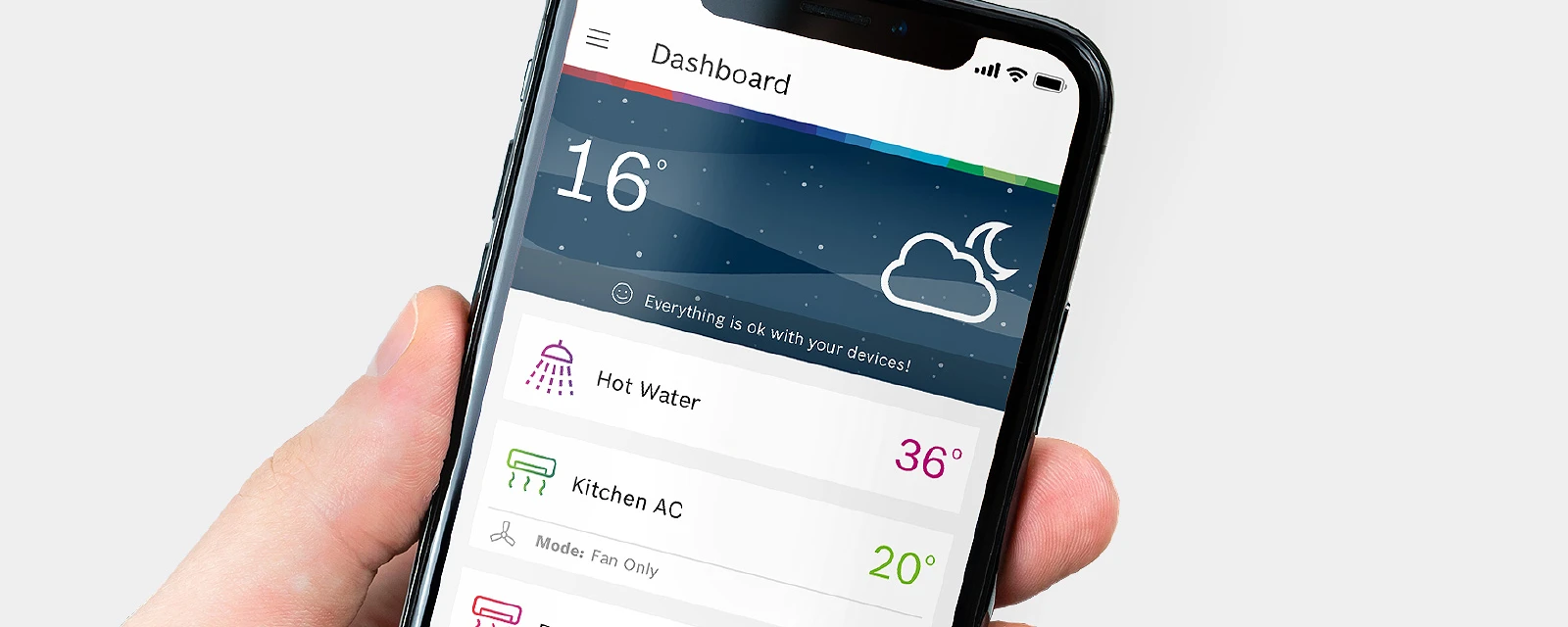
Alle dine enheder i én app!
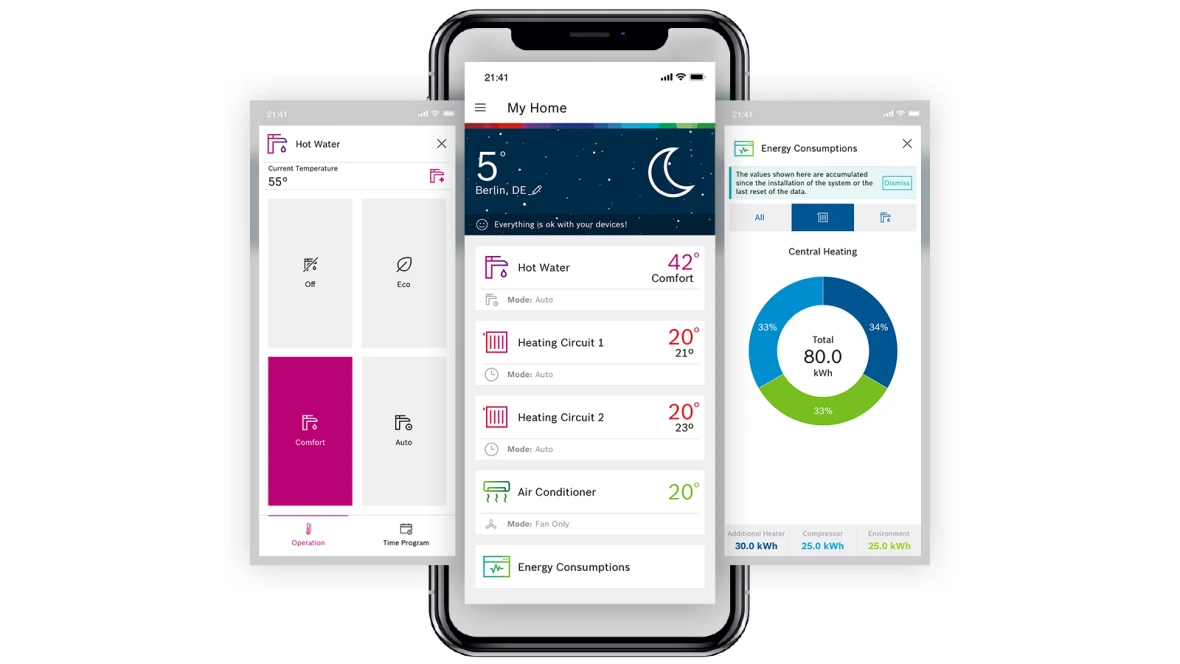
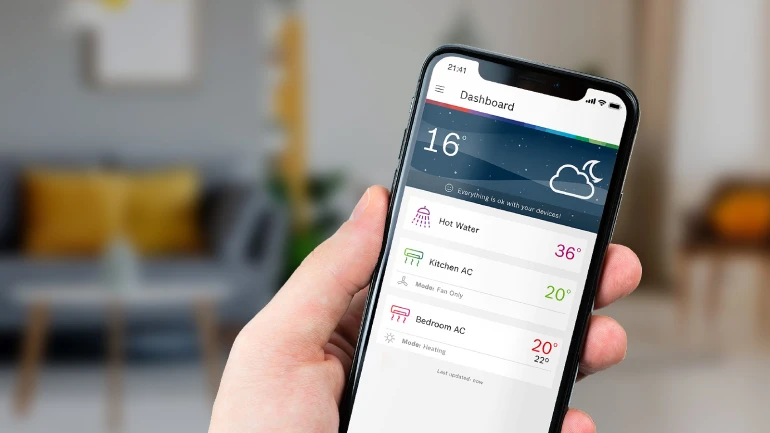
Nem og enkel styring – også på farten
Med HomeCom Easy-appen til dine Bosch varmeløsninger kan du styre varme- og varmtvandskomforten i dit hjem – også når du er på farten.
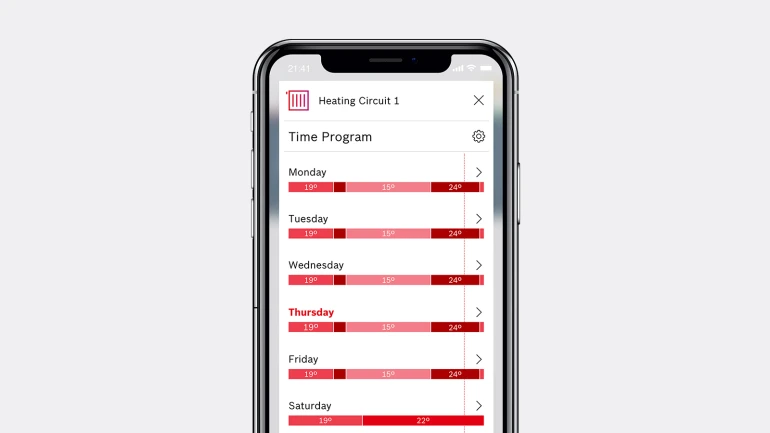
Maksimal komfort – døgnet rundt
Indstil din foretrukne tilstand og temperatur, eller vælg et tidsprogram for behagelig komfort til enhver tid.
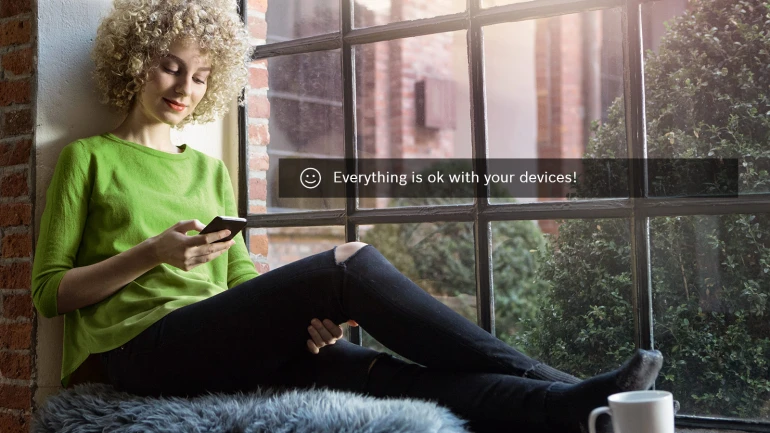
Hold overblikket
Med appen kan du til enhver tid se status på dine Bosch varmeløsninger og modtage beskeder med mulige løsninger i tilfælde af fejl eller uregelmæssigheder.
Download HomeCom Easy appen nu!
Kompatible produkter
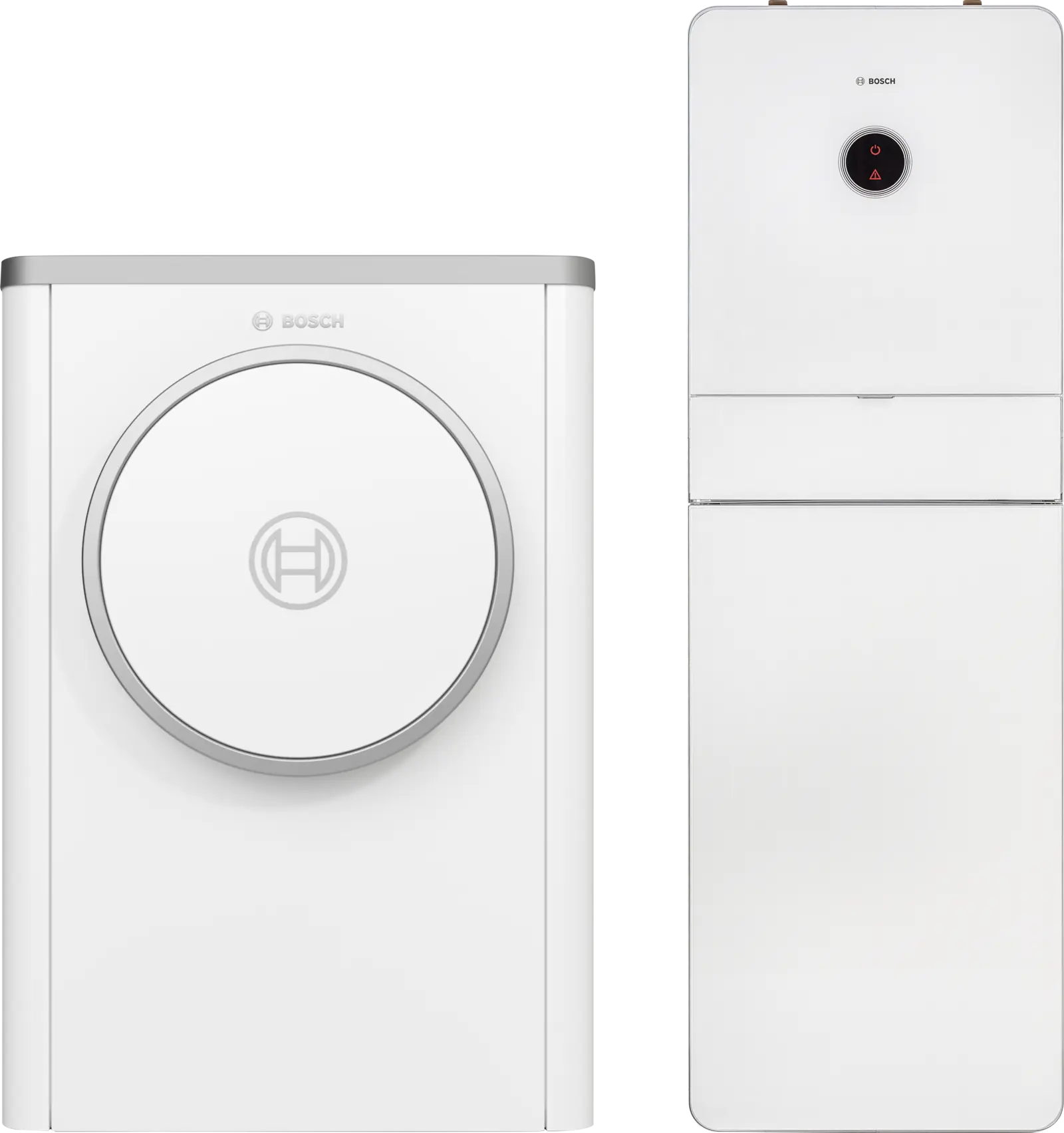
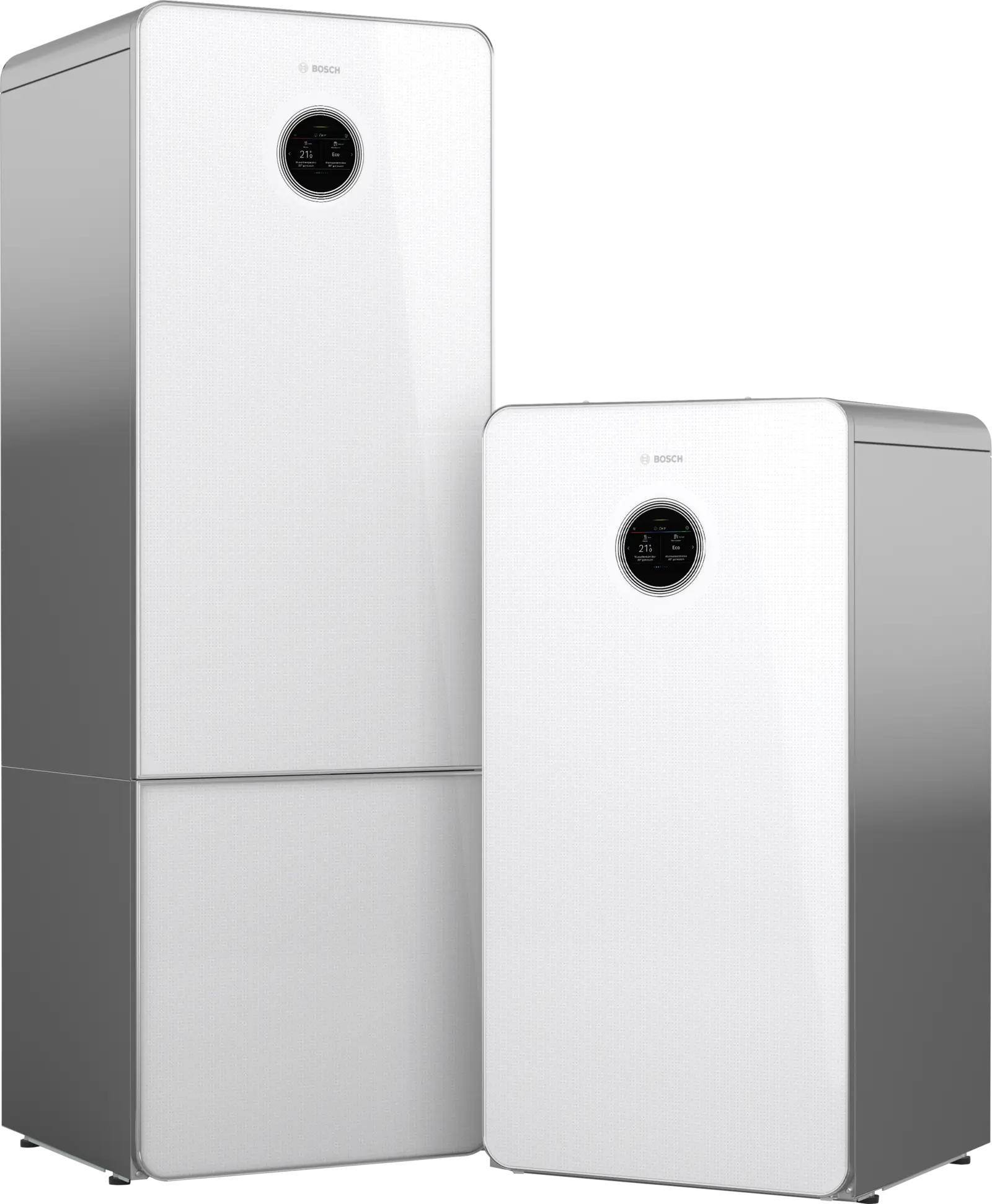
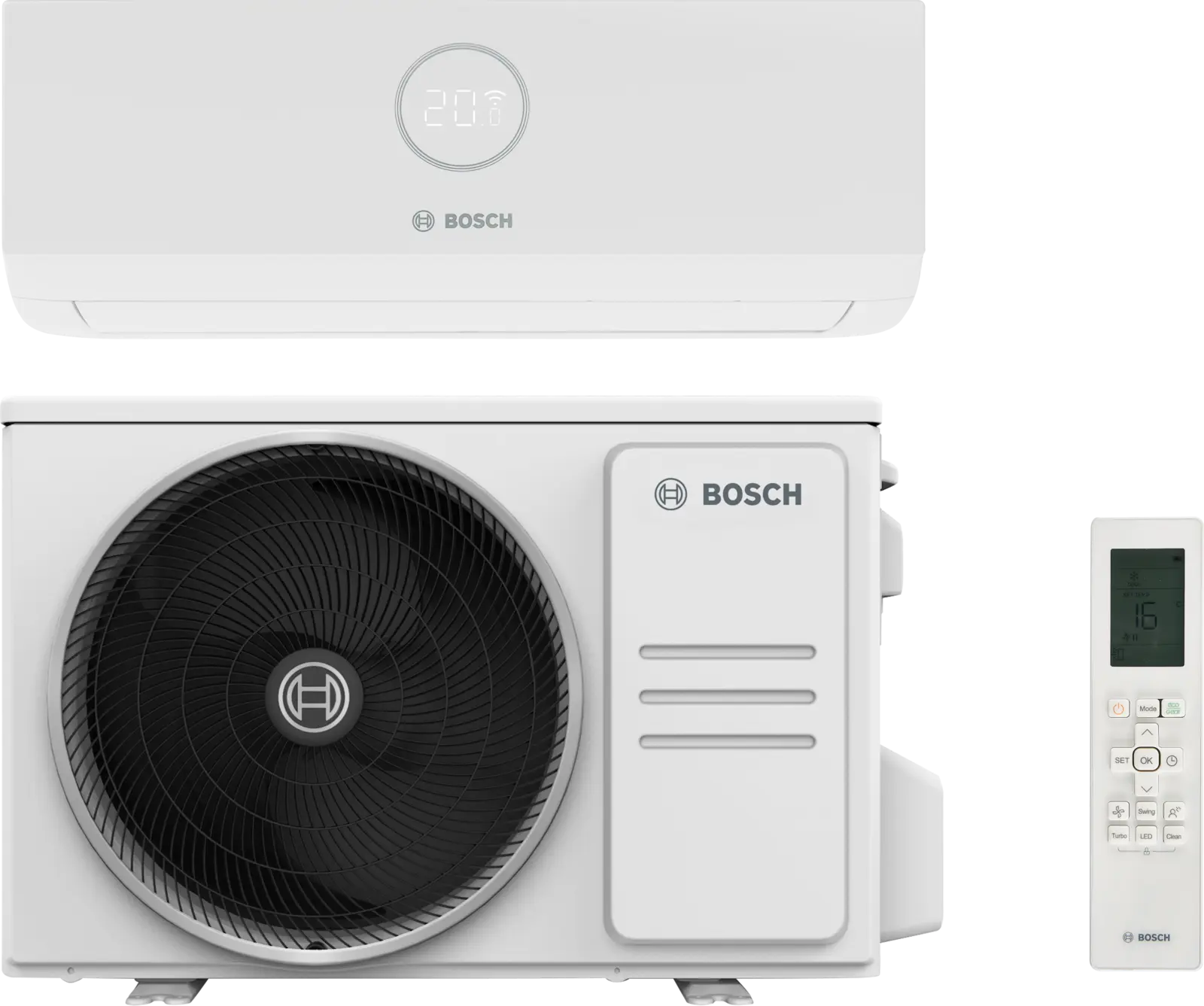
Nedenfor kan du se, hvilke produkter du kan styre via Bosch HomeCom Easy-appen. Appen er gratis men vær opmærksom på at Gateway-modulet (tilkøb på nogle modeller) er påkrævet for tilslutning.

FAQ – ofte stillede spørgsmål
resultat fundet for ""
resultater fundet for ""
Hvor finder jeg appen?
Hvor finder jeg appen?
Find appen i App Store eller Google Play Store.
Hvilke styresystemer understøttes?
Hvilke styresystemer understøttes?
Appen understøtter iOS11 eller nyere samt Android 6.0 eller nyere.
Hvordan installerer jeg HomeCom Easy?
Hvordan installerer jeg HomeCom Easy?
Det er let og ligetil at installere HomeCom Easy.
Følg denne enkle videoguide, og se hvor enkelt: Åbn videoguide
Eller brug den digitale guide, som du finder via linket her (PDF 0.3 MB).
Kan jeg også bruge appen på en tablet?
Kan jeg også bruge appen på en tablet?
Appen er optimeret til brug på smartphone, men kan også installeres på tablets.
Hvorfor skal jeg registrere mig og oprette et Bosch-ID/SingleKey-ID?
Hvorfor skal jeg registrere mig og oprette et Bosch-ID/SingleKey-ID?
For at beskytte dit varmesystem er vi nødt til at vide, at du har tilladelse til at styre dine enheder. Med et Bosch-ID/SingleKey-ID sikrer vi, at kun godkendte brugere har adgang til at styre deres enheder.
Er det svært at oprette et Bosch ID/SingleKey ID?
Er det svært at oprette et Bosch ID/SingleKey ID?
Nej, det er ganske let at oprette et Bosch ID/SingleKey ID.
Vi viser, hvor enkelt det er i videoen her
Du kan også bruge den digitale guide her (PDF 0.5 MB)
Kan medlemmer af min familie også få adgang til systemet?
Kan medlemmer af min familie også få adgang til systemet?
Naturligvis. Alle, der ønsker at få adgang til systemet, kan hente appen, oprette et Bosch-ID og tilføje enhederne i appen.
Hvordan behandles mine persondata?
Hvordan behandles mine persondata?
Vi behandler kun de informationer, som er strengt nødvendige, for at vi kan give dig adgang til dine enheder.
Du kan finde oplysninger herom under "info" i appen eller i vores databeskyttelsesbestemmelser. Klik på knappen herunder, og læs dem med det samme.
databeskyttelsesbestemmelser
Jeg er lige kommet i gang. Hvordan sletter jeg tidligere lejeres adgang i min gateway?
Jeg er lige kommet i gang. Hvordan sletter jeg tidligere lejeres adgang i min gateway?
Det er kun muligt, hvis du gendanner fabriksindstillingerne. Når du gendanner fabriksindstillingerne, slettes alle de informationer, der findes i gatewayen, og alle brugere, der er forbundet med gatewayen, fjernes. Det gør du ved at vælge »Enheder«, vælg anlæg, klik på Gendan fabriksindstillinger, og følg anvisningerne i appen.
Er der andet, jeg skal være opmærksom på?
Er der andet, jeg skal være opmærksom på?
- Det er vigtigt, at du sikrer, at eventuelle antenner vender opad. Derved sikrer du et bedre signal.
- Desuden er det vigtigt, at du husker, at internetsignaler kan have problemer med at trænge igennem vægge, og at metal kan ændre signalet fra routeren til WiFi-modemmet. Har du problemer med forbindelsen, så læs også her
- Husk også at bruge den rigtige Bosch App. Appen hedder HomeCom Easy. Og fås både til Android og IOS.
- Wifi netværket skal være synligt.
- Der skal være et password på netværket.
Læs mere om HomeCom Easy her
Hvordan opsætter jeg Smart Grid-regulering?
Hvordan opsætter jeg Smart Grid-regulering?
Hent opsætningsguiden for hurtig og enkel aktivering af Bosch Smart Grid.
Download Smart Grid-opsætningsguiden
Hvor finder jeg QR-koden?
Hvor finder jeg QR-koden?
Du finder enten QR-koden på din varmeløsning eller i tilbehøret. Du kan finde yderligere oplysninger i den vejledning, der fulgte med enheden.
Jeg kan ikke scanne QR-koden
Jeg kan ikke scanne QR-koden
Hvis du ikke kan scanne QR-koden, kan du indtaste oplysningerne manuelt.
Oplysningerne finder du på klistermærket på WiFi-modulet: Gateway-ID for login (Bruger-ID), adgangskode og MAC-adresse.
Jeg kan ikke forbinde appen med min enhed.
Jeg kan ikke forbinde appen med min enhed.
Sørg for, at din WiFi-forbindelse opfylder minimumskravene ( Se spørgsmålet længere nede "Hvilken WiFi-forbindelse har jeg brug for?")
Kontoller, at din smartphone har en stærk forbindelse til det WiFi-netværk, som enheden er forbundet til.
Kontroller, at WiFi-modulet er korrekt installeret.
Hvordan tjekker jeg min enheds betegnelse?
Hvordan tjekker jeg min enheds betegnelse?
Enhedens betegnelse finder du enten i brugsanvisningen eller på mærkepladen på produktet. Mærkepladen er et metallisk klistermærke med de vigtigste tekniske oplysninger om enheden. Den er placeret et synligt sted på toppen af din enhed (den er tilgængelig for brugeren uden brug af værktøj).
Kan jeg bruge WPS til at forbinde mit produkt med min WLAN-router?
Kan jeg bruge WPS til at forbinde mit produkt med min WLAN-router?
Vi understøtter WPS på vores WLAN-produkter. Det gælder følgende produkter:
- Climate-serien
- Compress 7800iLW (med Connect-Key)
- Compress 7001 LW(M) (med Connect-Key)
- Compress 7000i AW (med Connect-Key)
- Compress 7400i AW (med Connect-Key)
- Compress 6000i AW (med Connect-Key)
- Olio Condens 8000i FM (med Connect-Key)
Hvad betyder WPS, og hvordan ved jeg, at min router understøtter WPS?
Hvad betyder WPS, og hvordan ved jeg, at min router understøtter WPS?
WPS står for WiFi Protected Setup. Vi understøtter brug af WPS-knappen. Det betyder, at din router skal være udstyret med en ekstra knap, der er forsynet med navnet WPS eller et lignende symbol: I modsat fald skal du kigge i vejledningen til din router.
Er der andre muligheder for at forbinde mit anlæg til mit lokale netværk end WPS?
Er der andre muligheder for at forbinde mit anlæg til mit lokale netværk end WPS?
Det er muligt at tilslutte anlægget i Hotspot-tilstand (AP-tilstand). Under WiFi-parringen skal du blot vælge »Manuel (Hotspot)« i appen.
Hvordan tilføjer jeg mere end en enhed?
Hvordan tilføjer jeg mere end en enhed?
Åbn menuen ≡, vælg Enheder, og klik derefter på +-knappen. Vælg produktet, som du vil tilslutte (bemærk, at du kan skifte mellem de forskellige kompatible enheder).
Hvordan kan jeg slette enheder fra min konto?
Hvordan kan jeg slette enheder fra min konto?
Hvis du vil fjerne en enhed fra din brugerkonto, skal du gå til menuen ≡, vælge Enheder, derefter vælge den enhed, du vil fjerne og til sidst klikke på knappen Fjern. Bemærk, at du ved at fjerne en enhed fra din konto ikke fjerner selve netværkskonfigurationen i enheden. Hvis du vil gøre det, skal du selv nulstille enheden. Du kan finde oplysninger herom i vejledningen til enheden.
Hvordan tilføjer jeg min enhed til appen?
Hvordan tilføjer jeg min enhed til appen?
Forat tilføje din enhed til appen skal den være tilsluttet internettet via et modem (integreret i udvalgte enheder).
Følg denne videoguide for simpel tilslutning til appen
Eller følg den digitale guide, som du finder via linket her (PDF 0.3 MB)
Er der andet, jeg skal være opmærksom på?
Er der andet, jeg skal være opmærksom på?
- Det er vigtigt, at du sikrer, at eventuelle antenner vender opad. Derved sikrer du et bedre signal.
- Desuden er det vigtigt, at du husker, at internetsignaler kan have problemer med at trænge igennem vægge, og at metal kan ændre signalet fra routeren til WiFi-modemmet. Har du problemer med forbindelsen, så læs også her
- Husk også at bruge den rigtige Bosch App. Appen hedder HomeCom Easy. Og fås både til Android og IOS.
- Wifi netværket skal være synligt.
- Der skal være et password på netværket.
Læs mere om HomeCom Easy her
Hvor er Matter QR-koden eller opsætningskoden?
Hvor er Matter QR-koden eller opsætningskoden?
Idriftsættelsesvinduet for Matter er kun åbent i 15 minutter, efter at enheden er tændt. For at genåbne Matter idriftsættelsesvinduet skal du tænde enheden ved hjælp af tænd/sluk-knappen på din infrarøde kontrol. Du kan derefter finde Matter QR-koden eller opsætningskoden til dit klimaanlæg i enhedslisten over dine apparater.
Hvordan kan jeg ændre sproget i appen?
Hvordan kan jeg ændre sproget i appen?
Du kan ændre det foretrukne sprog i appen på din smartphone under Indstillinger.
Kan jeg tilpasse hovedskærmbilledet?
Kan jeg tilpasse hovedskærmbilledet?
Ja, du kan tilpasse hovedskærmbilledet. Gå til menuen ≡, og vælg Tilpas. Du kan ændre den rækkefølge, som kortene vises i på hovedskærmbilledet ved at forskyde med »Drag & Drop«-funktionen. Hvis du vælger blyantsymbolet, kan du omdøbe kortene. Du kan også vise og skjule et kort ved at klikke på øjesymbolet. Hvis du kun har et kort, kan du ikke skjule det.
Hvordan kan jeg opdatere oplysningerne på hovedskærmbilledet?
Hvordan kan jeg opdatere oplysningerne på hovedskærmbilledet?
Anbring fingeren midt på displayet, og træk nedad for at opdatere oplysningerne.
Hvordan kan jeg ændre placering i vejrområdet?
Hvordan kan jeg ændre placering i vejrområdet?
Hvis du vil redigere placeringen, kan du vælge blyantsymbolet i vejrområdet. Klik på stiften for at overtage din aktuelle placering (for at kunne gøre det skal Lokalitetstjenester være aktiveret). Du kan også søge efter og vælge en placering i tekstfeltet.
Hvor stammer udetemperaturen fra?
Hvor stammer udetemperaturen fra?
Udetemperaturen hentes fra OpenWeatherMap.org for den placering, du har valgt.
Jeg kan pludselig se ændringer, som jeg ikke har foretaget.
Jeg kan pludselig se ændringer, som jeg ikke har foretaget.
Det kan ske, hvis en anden bruger foretager indstillinger (via en ekstra app eller på selve anlægget).
Jeg har fået en ny router. Hvordan slutter jeg min enhed til den nye router?
Jeg har fået en ny router. Hvordan slutter jeg min enhed til den nye router?
Afhængigt af anlægget findes der forskellige muligheder for at afbryde forbindelsen til den eksisterende router og oprette forbindelse til en ny.
Climate-serien
Afbryd forbindelsen til den gamle router ved at slukke den eller afbryde den fra elnettet. Når du har slukket routeren, kan du starte WLAN-parringen forfra og tilslutte den nye router. Hvis du vil starte Wifi-parringen, skal du gå til »Enheder«, klikke på »Tilføj enheder« og følge de trin, der er beskrevet i appen.
Compress 7800i LW(M) med Connect-Key
Vælg menuen »Varmepumpe« på displayet og derefter »Internet«. Vælg derefter » Afbryd forbindelse«. Hvis du vil tilslutte en ny router, skal du åbne appen, klikke på »Enheder« i menuen, derefter klikke på »Tilføj enhed« og til sidst følge anvisningerne i appen.
Mit lokale WLAN virker ikke. Kan jeg alligevel styre mine enheder?
Mit lokale WLAN virker ikke. Kan jeg alligevel styre mine enheder?
Du kan stadig selv styre dit varmeanlæg via rumtermostaterne eller displayet på varmeanlægget. På Climate-serien kan du anvende den infrarøde rumstyring.
Vi har haft strømsvigt. Har det nogen betydning?
Vi har haft strømsvigt. Har det nogen betydning?
Nej, de seneste indstillinger gendannes. Sørg for, at routeren igen forsynes med strøm, og at den har forbindelse til internettet. Så kan du styre dine enheder via appen.
Hvilken WiFi-forbindelse har jeg brug for?
Hvilken WiFi-forbindelse har jeg brug for?
Tilslutning foregår normalt med standard WiFi-indstillinger for kommercielt tilgængelige routere. I nogle tilfælde skal nogle af indstillingerne muligvis ændres manuelt. Tjek specifikationerne i brugervejledningen til din router, og udfør konfigurationsændringerne, hvis dette er nødvendigt (brugsanvisningen til din router bør angive, hvordan det gøres).
Følgende specifikationer er nødvendige for at arbejde med vores tilslutningsmuligheder:
- 2,4 GHz netværk
- WPA2 (også blandet WPA/WPA2) netværk med AES eller TKIP&AES-kryptering (åbne netværk understøttes ikke)
- DHCP aktiveret
- SSID skal være synligt (ikke skjult)
- Brug af proxyer og VPN anbefales ikke
- Netværkstilstande IEEE 802.11 b/g/n eller 802.11 b/g.
Selvom vores tilslutningsmuligheder kun fungerer med 2,4 GHz-bånd, understøtter 5 GHz-routere normalt også 2,4 GHz parallelt.
Hvis du har en dual band router, skal du sørge for at:
- 2,4GHz-båndet er aktivt
- de to netværk har forskellige navne
Når du tilslutter anlægget, skal du sørge for, at 2,4 GHz-netværket er valgt.
Bemærk: Hvis dit WiFi-netværk ikke er kompatibelt med vores forbindelsesmuligheder, vises det ikke under parring
I vejrområdet står der, at noget ved min enhed ikke fungerer. Hvad skal jeg gøre?
I vejrområdet står der, at noget ved min enhed ikke fungerer. Hvad skal jeg gøre?
Klik direkte på meddelelsen, eller åbn menuen »Meddelelser« for at få vist fejlen. Der finder du også forskellige løsningsmuligheder.
Et eller flere kort er forsvundet fra min startskærm, hvad skal jeg gøre?
Et eller flere kort er forsvundet fra min startskærm, hvad skal jeg gøre?
Kontroller i enhedsindstillingerne, om din enhed stadig er parret og online. Hvis den er offline, men tilgængelig, skal du kontrollere din internetforbindelse, og hvis den er forsvundet, skal du foretage parringen igen ved at klikke på "tilføj enhed". Hvis parringen igen mislykkes, skal du kontakte din servicepartner (se kontakter i Bosch HomeCom App) for at få professionel hjælp.
Jeg kan ikke se noget lys på Connect-Key. Hvad skal jeg gøre?
Jeg kan ikke se noget lys på Connect-Key. Hvad skal jeg gøre?
Kontroller, om Connect-Key befinder sig i energisparetilstand ved kort at berøre kanten af LED'en. Hvis det ikke virker, skal du kontrollere, at Connect-Key er korrekt installeret i enheden, og at den forsynes med strøm. Opstarten kan tage op til 1 minut.
Jeg kan ikke hente de nyeste funktioner, som er offentliggjort på websiden.
Jeg kan ikke hente de nyeste funktioner, som er offentliggjort på websiden.
Kontroller under udvidede informationer, at dit gateway-firmware er opdateret. Hvis den ikke opdaterer, skyldes det muligvis, at WLAN-signalet er svagt. Forsøg at forbedre det med en forstærker.
Jeg kan ikke ændre den ønskede temperatur.
Jeg kan ikke ændre den ønskede temperatur.
Du kan ikke ændre den ønskede temperatur, hvis den infrarøde styring står på Auto, Fan eller Full power. Du skal skifte til varme- eller køletiltand for at ændre den ønskede temperatur.
Jeg kan ikke ændre blæserhastigheden?
Jeg kan ikke ændre blæserhastigheden?
Climate Class Series (Climate Class 6000i, Climate Class 8000i, Climate Class 9000i)
Du kan ikke ændre blæserhastigheden, hvis den infrarøde styring er indstillet til Dry, Full Power og Multi Space. Du skal ændre den til tilstanden Heat, Cool eller Fan for at kunne ændre blæserhastigheden.
Climate Series (Climate 3000i, Climate 5000i, Climate 6000i)
Du kan ikke ændre blæserhastigheden, hvis den infrarøde styring er indstillet til Auto, Dry, Full Power eller 8 C graders opvarmning. Du skal ændre den til tilstanden Heat, Cool eller Fan for at kunne ændre blæserhastigheden.
Hvor finder jeg QR-koden?
Hvor finder jeg QR-koden?
QR-koden findes som et klistermærke i pakken med gatewayen. Du vil blive bedt om at klæbe den på siden af enheden under idriftsættelse, efter installation og før pardannelse.
Hvad gør jeg, hvis enheden ikke er tilgængelig?
Hvad gør jeg, hvis enheden ikke er tilgængelig?
Climate Class Series (Climate Class 6000i, Climate Class 8000i, Climate Class 9000i)
For at kontrollere forbindelsesstatusen skal du se på LED'en på indendørsenheden.
Hvis LED'en konstant lyser grønt, er forbindelsen korrekt sat op, og det vil kun tage et par minutter for systemet at reagere.
Hvis LED'en er slukket, er forbindelsen afbrudt. Mulige løsninger til at genetablere forbindelsen er at slukke for enheden og tænde igen eller at kontrollere routerens internetforbindelse.
Climate Series (Climate 3000i, Climate 5000i, Climate 6000i)
For at kontrollere forbindelsesstatusen skal du se på displayet på indendørsenheden.
Hvis WIFI-symbolet vises, er forbindelsen korrekt sat op, og det vil kun tage et par minutter for systemet at reagere.
Hvis der ikke vises noget WIFI-symbol, er forbindelsen afbrudt. Mulige løsninger for at genetablere forbindelsen er at slukke for enheden og tænde igen eller at kontrollere routerens internetforbindelse.
Mit WiFi virker ikke. Hvordan kan jeg tænde for luft til luft varmepumepen/klimaanlægget?
Mit WiFi virker ikke. Hvordan kan jeg tænde for luft til luft varmepumepen/klimaanlægget?
Du kan bruge den infrarøde rumstyring i stedet for.
Jeg kan ikke ændre den indstillede temperatur?
Jeg kan ikke ændre den indstillede temperatur?
Climate Class Series (Climate Class 6000i, Climate Class 8000i, Climate Class 9000i)
Du kan ikke ændre sætpunktstemperaturen, hvis den infrarøde styring er indstillet til Auto, Dry, Ventilation only eller Full Power. Du skal ændre den til varme- eller køletilstand for at kunne ændre den indstillede temperatur.
Climate Series (Climate 3000i, Climate 5000i, Climate 6000i)
Du kan ikke ændre sætpunktstemperaturen, hvis den infrarøde styring er indstillet til Kun ventilation, Fuld effekt eller 8 C graders opvarmning. Du skal ændre den til Varme, Køling, Auto eller Dry tilstand for at kunne ændre den indstillede temperatur.
Jeg ser pludselig ændringer, jeg ikke selv har indstillet?
Jeg ser pludselig ændringer, jeg ikke selv har indstillet?
Dette kan ske, hvis en anden bruger foretager indstillinger (fra en anden app eller med infrarød styring), mens din app allerede er åben.
Nogle af de funktioner, der er tilgængelige på den infrarøde rumstyring, er ikke synlige på appen.
Nogle af de funktioner, der er tilgængelige på den infrarøde rumstyring, er ikke synlige på appen.
Nogle af de avancerede funktioner understøttes ikke af appen i øjeblikket. Du kan bruge din infrarøde rumstyring i stedet.
Min enhed virker ikke længere. Jeg kan ikke styre den via den infrarøde rumstyring eller appen.
Min enhed virker ikke længere. Jeg kan ikke styre den via den infrarøde rumstyring eller appen.
Climate Class Series (Climate Class 6000i, Climate Class 8000i, Climate Class 9000i)
Tjek enhedens displaystatus på indendørsenhedens LED. Hvis den blinker orange, er der en fejl i systemet.
Hvis LED'en er slukket, skal du slukke for apparatet og tænde det igen.
Climate Series (Climate 3000i, Climate 5000i, Climate 6000i)
Tjek for displaystatus på indendørsenhedens LED. Hvis fejlkoden vises, er der en fejl i systemet.
Hvis fejlkoden ikke vises, skal du vente i 10 minutter, indtil fejlkoden vises. Hvis fejlkoden ikke vises, skal du slukke for apparatet og tænde det igen.
Hvordan kan jeg være sikker på, at ingen andre brugere kan styre mit klimaanlæg via appen?
Hvordan kan jeg være sikker på, at ingen andre brugere kan styre mit klimaanlæg via appen?
Hvis du nulstiller enheden til fabriksindstillinger, vil alle brugere blive fjernet. Du skal derefter gentage parringsprocessen.
Hvorfor afbrydes forbindelsen til min gateway ofte?
Hvorfor afbrydes forbindelsen til min gateway ofte?
Hvis du har en standard dual-band router, som understøtter 2,4 GHz og 5 GHz, anbefaler vi at opdele SSID-navne på 2,4 Ghz OG 5 Ghz netværk ved at give et unikt SSID (netværksnavn).
Hvis du bruger mesh-netværk i dit hjem, skal du sørge for, at gatewayen er hvidlistet i din router. Se venligst hvidlisten (MAC-filtrering) i routerens manual.
Hvorfor virker nogle af mine enheder ikke?
Hvorfor virker nogle af mine enheder ikke?
Hvis der er tale om et multisplit-system, skal du sørge for, at alle indendørsenheder kører i samme tilstand. Multisplit-systemerne har varmedrift som prioriteret driftstilstand, så hvis den ene enhed er indstillet til opvarmning og den anden til køling, vil sidstnævnte enhed gå i tilstandskonflikt.
Hvilken WiFi-forbindelse har jeg brug for til klimaanlæg?
Hvilken WiFi-forbindelse har jeg brug for til klimaanlæg?
Vores forbindelse fungerer normalt med standard wifi-indstillinger for kommercielt tilgængelige routere. I nogle tilfælde skal nogle indstillinger muligvis ændres manuelt. Tjek specifikationerne i din routers manual og foretag de nødvendige konfigurationsændringer, hvis det er nødvendigt (din routers manual bør angive, hvordan du gør dette).
Følgende specifikationer er nødvendige for at fungere med vores tilslutningsmuligheder:
2,4 GHz netværk;
WPA2 (også blandet WPA/WPA2) netværk med AES eller TKIP & AES kryptering (åbne netværk understøttes ikke);
DHCP aktiveret;
SSID skal være synligt (ikke skjult);
Brug af proxyer og VPN anbefales ikke;
Netværkstilstande IEEE 802.11 b/g/n eller 802.11 b/g
Netværkskanaler fra kanal 1-11
Porte 8883 og 443 skal være åbne
Selvom vores tilslutning kun fungerer med 2,4 GHz-båndet, understøtter 5 GHz-routere normalt også 2,4 GHz parallelt. Hvis du har en dual band router, skal du sørge for at:
2,4 GHz-båndet er aktivt;
de to netværk har forskellige navne;
Når du opretter forbindelse til enheden, skal du sørge for, at 2,4 GHz-netværket er valgt.
Kan jeg deaktivere softwareopdateringer?
Kan jeg deaktivere softwareopdateringer?
Du kan deaktivere softwareopdateringer til appen i den aktuelle App Store. Dette anbefaler vi dog ikke, da du modtager sikkerheds- og funktionsopdateringer.
Softwareopdateringerne til selve enhederne kan ikke deaktiveres, da opdateringerne er nødvendige af hensyn til fejlafhjælpning og sikkerhed.
Hvor finder jeg licensoplysningerne til Connect-Key?
Hvor finder jeg licensoplysningerne til Connect-Key?
Under parringen i Hot Spot-tilstand kan du få adgang til licensoplysningerne via symbolet ----. Hvis du allerede har tilsluttet dit system, skal du slette WLAN-forbindelsen og vælge Hot-Spot-tilstand som forbindelsesmetode, mens du tilslutter din Connect-Key igen.