Bosch HomeCom Pro – De professionele tool voor de servicebranche
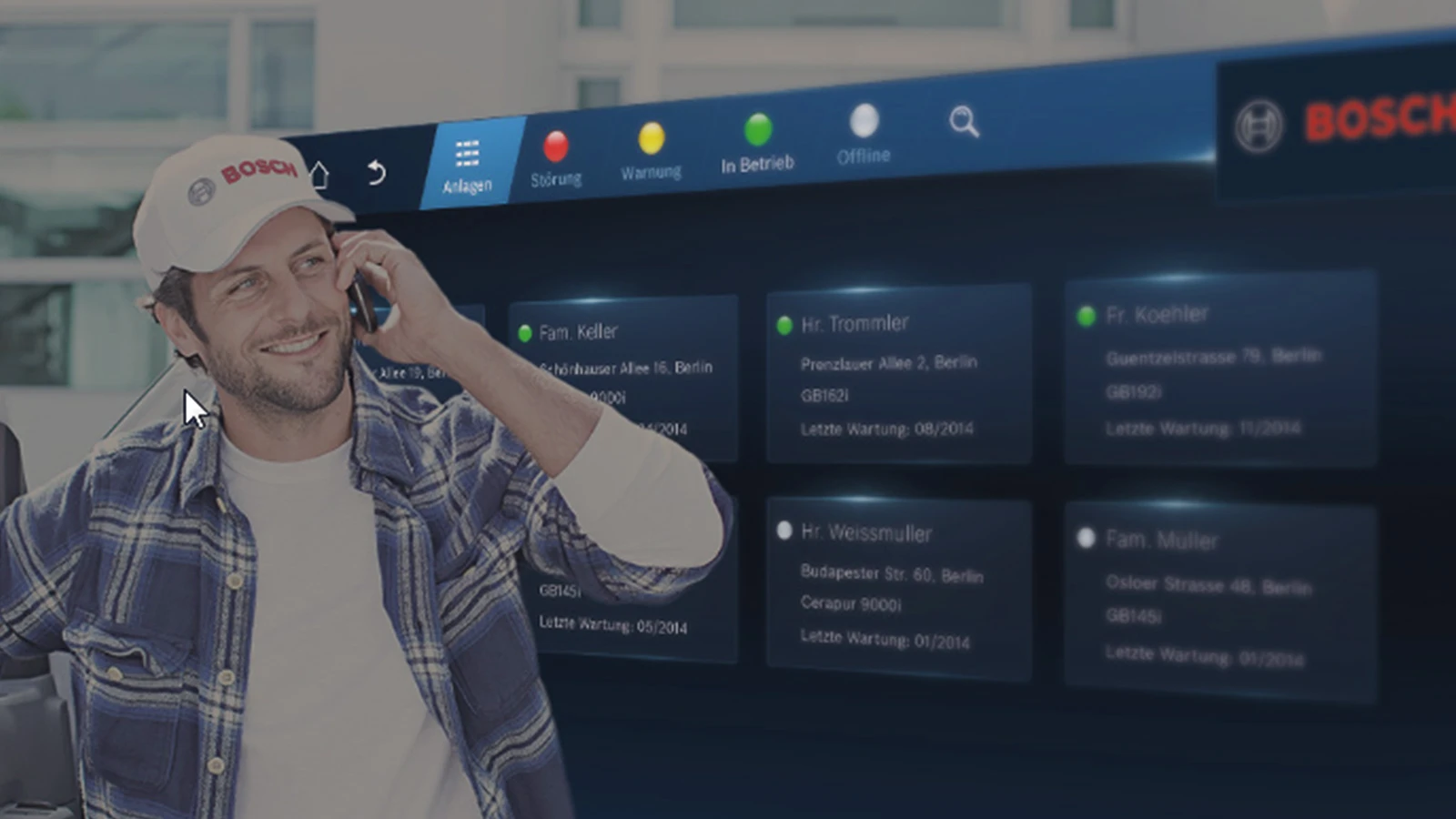
Direct aangesloten op de verwarmingssystemen van uw klanten.
Voordelen
- Tijdbesparend en efficiënt
- Foutmeldingen en storingsmeldingen
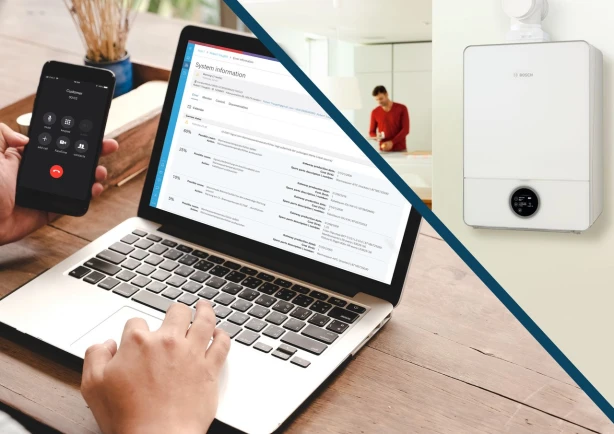
- Bruikbaar op alle apparaten, zoals telefoon, tablet en desktop
Ervaringen met HomeCom Pro
Hoe werkt het?
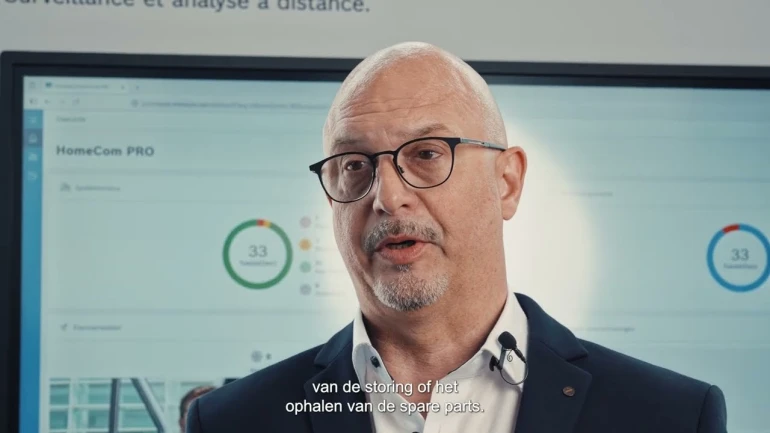
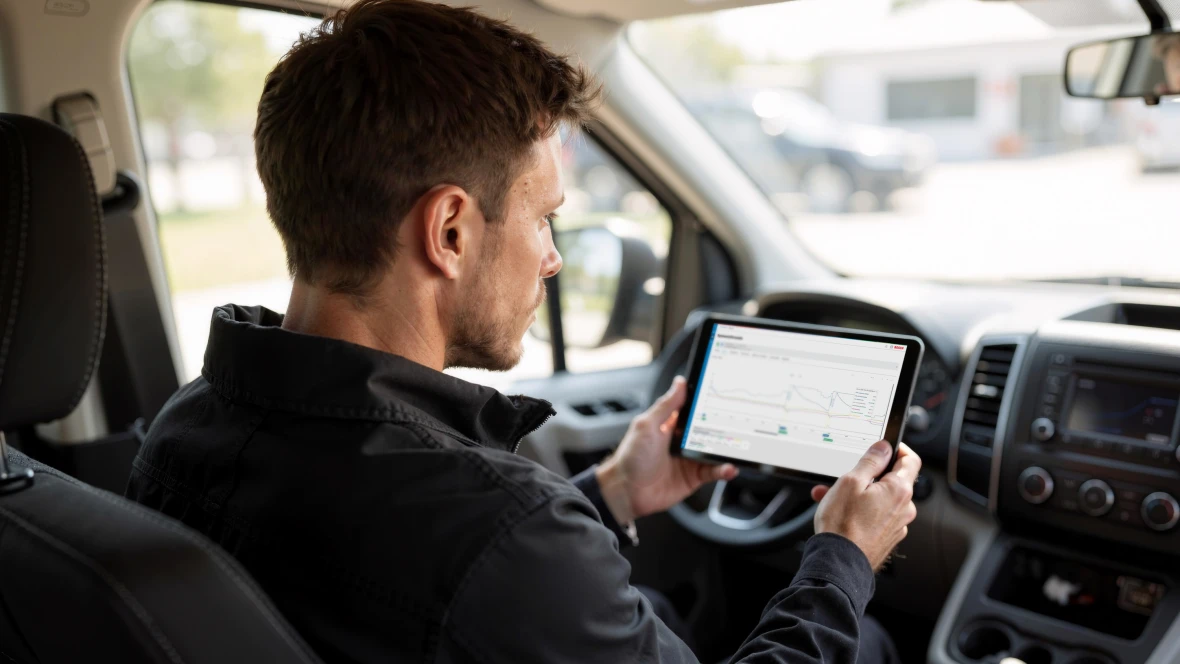
Leer hoe je de status van jouw installaties kan controleren op afstand met HomeCom Pro.
Ben je installateur en wil je HomeCom Pro gebruiken?
-
stap 1 van 4
Registreren
Als nieuwe klant bij Bosch kun je zich hier eenvoudig gratis registreren. In de eerste stap word je gevraagd om een SingleKey ID-account aan te maken, waarmee je in de toekomst ook andere Bosch-diensten kunt gebruiken. Je ontvangt dan een e-mail met een bevestigingslink waarmee de registratie van uw SingleKey ID-account wordt voltooid.
Als je al een SingleKey ID-account hebt, bijvoorbeeld omdat je al andere Bosch-diensten gebruikt, kunt je met dezelfde inloggegevens rechtstreeks op HomeCom Pro inloggen.
-
stap 2 van 4
Partner Portal
Je wordt nu doorgestuurd naar het Bosch Partner Portal om een zakelijk account aan te maken. Accepteer alsjeblieft de gebruiksvoorwaarden.
-
stap 3 van 4
Profiel aanmaken
Maak nu je persoonlijke gebruikersprofiel aan en koppel je persoonlijke profiel aan je bedrijf.
-
stap 4 van 4
Van harte gefeliciteerd!
Je kunt HomeCom Pro nu gebruiken. Klik op Tools en vervolgens op HomeCom Pro. Verbind bij voorkeur meteen een klantinstallatie.
Log vandaag nog in of sluit je aan bij ons Partner Programma
-
Nog geen Bosch partner?
Je vindt al onze tools en services in ons Partner Portal.
Meer over het Bosch Partner Portal -
Bosch partner?
Ga nu aan de slag en profiteer van de voordelen ervan.
Partner Portal -
Vragen?
Neem contact met ons op via ons contactformulier of de servicehotline:
Naar het contactformulier +3215465700
Wat is het voordeel van HomeCom Pro voor gebruikers?
Wat is het voordeel van HomeCom Pro voor gebruikers?
- 24/7 Bewaking van de verwarming door de installateur
- De installateur/servicebedrijf ontvangt direct een melding als er iets mis is (ook als de gebruiker zelf niet thuis is)
- De installateur kan op afstand zien wat de oorzaak is van de storing en snel zorgen voor een oplossing.
- Sommige problemen kunnen direct online worden opgelost.
- Is een servicebezoeken noodzakelijk, dan is de installateur goed voorbereid. Een nieuwe afspraak voor reparatie kan dan worden vermeden.
- Als het verwarmingssysteem continu wordt gemonitord, levert het de beste prestaties en werkt het efficiënter.
Hoe kan ik als installateur/servicebedrijf inloggen in HomeCom Pro?
Hoe kan ik als installateur/servicebedrijf inloggen in HomeCom Pro?
HomeCom Pro is onderdeel van het Bosch Partner Portal. Je dient eenmaal in te loggen in het partner programma en je hebt toegang tot alle tools onder hetzelfde account.
Hoe kan ik een eindgebruiker registreren?
Hoe kan ik een eindgebruiker registreren?
Installateur maakt HomeCom Pro verbinding voor de eindgebruiker. De eindgebruiker wordt volledig ontzorgd en hoeft alleen maar een consentverklaring te ondertekenen.De eindgebruiker maakt zelf de HomeCom Pro verbinding en wordt begeleid door het verwarmingstoestel te registreren en het selecteren van een installateur. Het is daarom verstandig om uw bedrijf eenmalig te registreren in HomeCom Pro omdat de eindgebruiker dan uw bedrijfsnaam kan selecteren.De installateur kan de eindgebruiker uitnodigen, zodat de eindgebruiker de toegang tot zijn verwarmingstoestel aan het voorgeselecteerde installateur/servicebedrijf kan toewijzen.
Hoe kan ik als klant mijn nieuwe installatie voor mijn klant verbinden?
Hoe kan ik als klant mijn nieuwe installatie voor mijn klant verbinden?
Als klant kunt u uw systeem registreren.
Ik ben een particuliere klant
Om de eerste keer verbinding te maken heeft u uw gateway credentials nodig. U kunt ze vinden
- Slimme thermostaten: op de achterkant van de thermostaat of in het menu-item 'Info – Productinfo' van de app vindt u het serienummer (serial number) en toegangscode (access code). Vul het wachtwoord in.
Bent u uw wachtwoord vergeten, dan kunt u in de app een nieuw wachtwoord definiëren. Alle app gebruikers moeten het nieuwe wachtwoord opnieuw invoeren. - IP-module: op de sticker van de gateway of in het menu-item 'Info – Internet – Login-data' van de app vindt u de loginnaam (Loginname) en wachtwoord (Passwort).
Vul uw credentials en adres in en selecteer uw installateur. Als uw installateur niet wordt getoond, moet de installateur zijn bedrijf eenmalig registreren door in te loggen op HomeCom Pro. Neem hiervoor contact op met de helpdesk.
Waar vind ik de noodzakelijke informatie voor de initiële verbinding met mijn centrale verwarming met de portal?
Waar vind ik de noodzakelijke informatie voor de initiële verbinding met mijn centrale verwarming met de portal?
De gateway-informatie voor de IP-module bevat een loginnaam + wachtwoord en is terug te vinden op de IP-module zelf.
De gateway-informatie voor de slimme thermostaten bevat een serienummer + toegangscode + wachtwoord en is terug te vinden op de achterzijde van de thermostaat.
Deze gateway-informatie heeft u nodig om uw verwarmingstoestel met de portal te verbinden en moet bij de eerste keer verbinden in de portal worden ingevoerd. Houd daarvoor deze informatie bij de hand.
Wat kan ik doen, wanneer bij de verbinding een systeemcomponent niet werd herkend?
Wat kan ik doen, wanneer bij de verbinding een systeemcomponent niet werd herkend?
Worden bij het verbinden van een klantinstallatie de systeemcomponenten niet correct herkend, controleer dan a.u.b. via de Connect Check, of het te verbinden systeem in het portal wordt ondersteund. Is de ondersteuning van de installatie geverifieerd en vindt u bij de systeemidentificatie toch niet het juiste artikelnummer voor dat ene of meerdere componenten in de selectielijst, dan kunt u via de selectie van "Andere" de systeemidentificatie toch afsluiten.
Voor componenten, die niet eenduidig konden worden geïdentificeerd, kunnen wij in geval van een storing geen diagnosedata aanbieden en ondersteunen we slechts een beperkte functionaliteit. Neem in dit speciale geval contact op met onze support hotline onder vermelding van de betroffen installatie (met Gateway ID), de niet correct herkende componenten en het/de serienummer(s) voor dit/deze componenten.
Waar vind ik de productiedatum van de systeemcomponenten?
Waar vind ik de productiedatum van de systeemcomponenten?
De productiedatum is nodig, om in geval van een storing in de warmtebron de juiste diagnose weer te geven. Afhankelijk van de productiedatum kan bijv. het advies voor reserve-onderdelen wijzigen.
De productiedatum maakt deel uit van het serienummer. Het serienummer bestaat uit 3 delen, volgens onderstaand formaat.
In het tweede deel van het serienummer geven de eerste drie cijfers de versleutelde productiedatum van de warmtebron weer.
German > Dutch
- Seriennummer > Seriennummer
- Werk > Plant
- Fertigungsdatum > Fabricagedatum
- Counternummer (produktindividuell) > Identificatienummer (productspecifiek)
- Artikelnummer > Artikelnummer
Waarvoor heb ik de installatiehistorie nodig?
Waarvoor heb ik de installatiehistorie nodig?
Bij volledige toegang tot de installatie van de klant, krijgen zowel u als de klant bij wijzigingen via het portal een invoer in de historie, waarmee u desgewenst kunt volgen of een gemaakte instelling mogelijkerwijze tot een probleem heeft geleid.
Tevens worden in de historie (bij vakklanten onder Installatie > Historie, bij eindklanten onder Meer > Installatie > Historie) reparaties gedocumenteerd alsmede de oorzaak daarvan.
Om de documentatie te kunnen gebruiken, moet het gespecialiseerde bedrijf in geval van een reparatie de reparatietaak afsluiten. Alleen in dit geval is er sprake van een complete documentatie van de installatie.
Onderdeel van Easy Pro World
Deze service maakt deel uit van Easy Pro World.