
Detaillierte Datenaufzeichnung
Umfangreiche, individuelle Auswertung möglich.
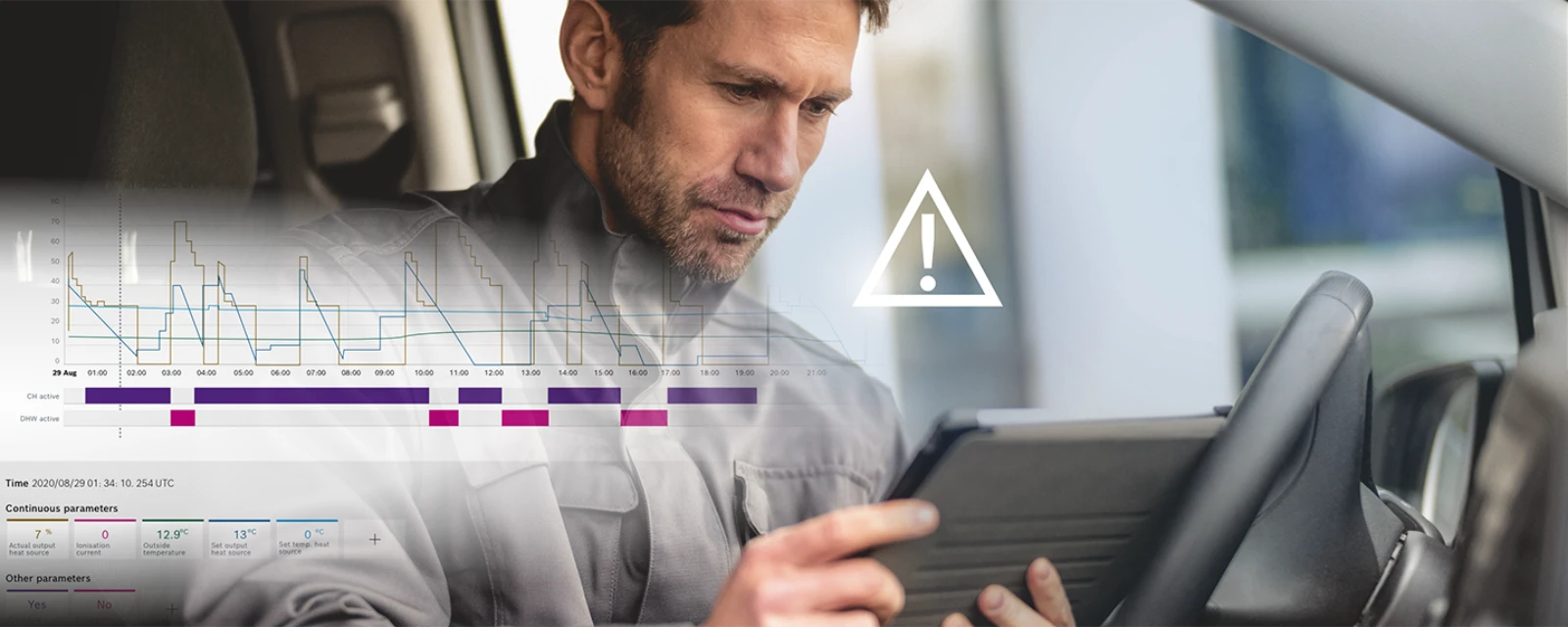
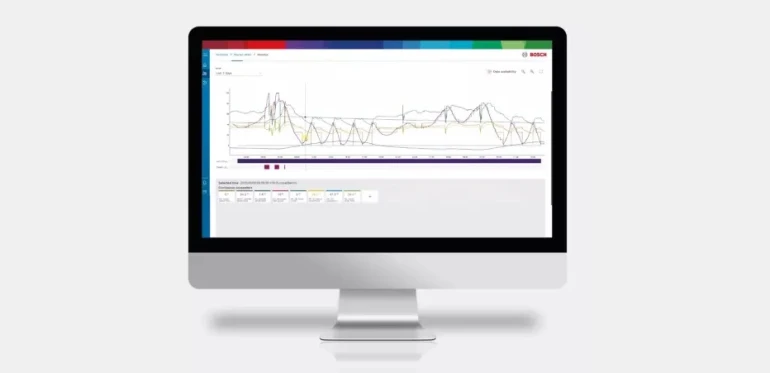
Auswertung von Betriebsdaten von Heizungsanlagen.
Mit dieser Erweiterung steht Ihnen eine leistungsstarke und bedienerfreundliche Funktion zur Verfügung. Alle Daten eines Heizsystems mit Systemregler CW400 o. HPC400 lassen sich in übersichtlicher Form grafisch darstellen. So können Sie Temperaturen und Schaltzustände, etwa Raum-, Vorlauf- und Warmwassertemperatur oder die Zustände von Brennern, Heizkreispumpen und Mischern, ganz einfach analysieren und auswerten.
Funktionen
Übersicht
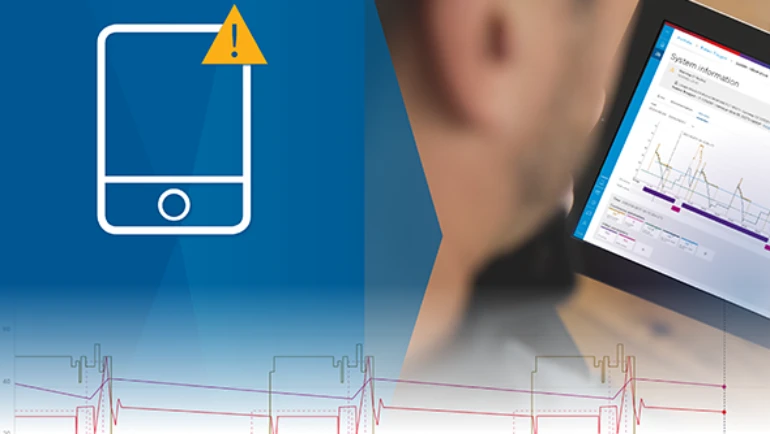
Sie möchten im Fehlerfall den Betrieb einer Heizungsanlage nachvollziehen, oder Sie möchten das Betriebsverhalten einer Heizungsanlage verbessern? Öffnen Sie die Erweiterung. Mit Hilfe der grafischen Darstellung können Sie das Betriebsverhalten der Heizungsanlage nachvollziehen und sich so ein komplettes Bild machen.
Bedienung
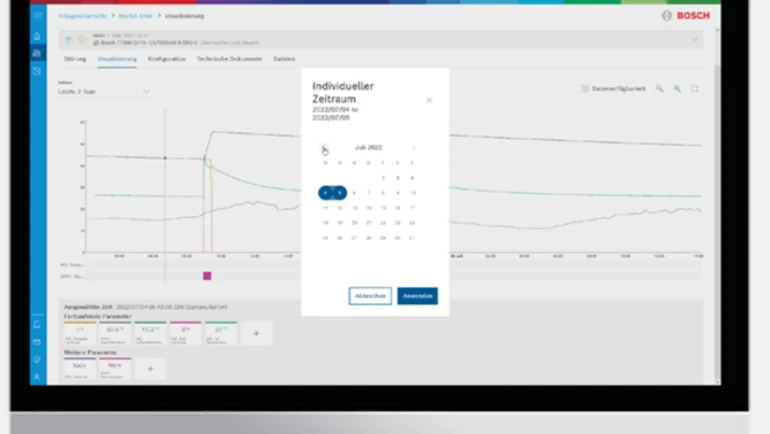
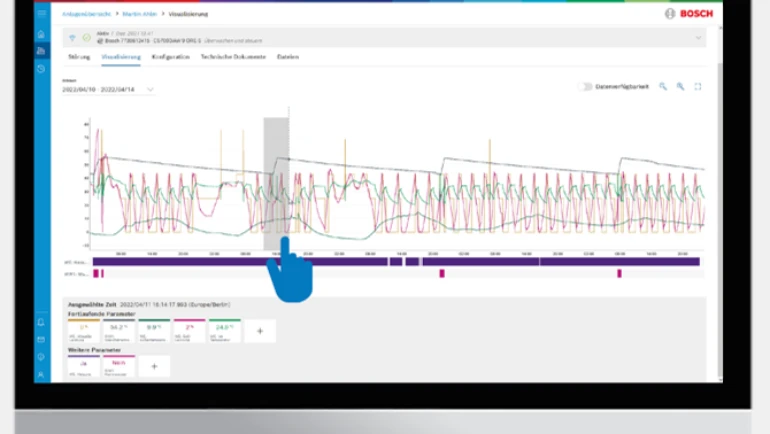
Die Erweiterung zeigt Ihnen bereits von Beginn an eine Auswahl von Daten für die letzten Tage. Natürlich können Sie andere Zeiträume auswählen oder die Parameter anpassen, die Sie analysieren möchten. Über eine Zoomfunktion können Sie die Darstellung immer weiter auflösen und die Details für Ihre Analyse nachvollziehen. Durch Ein- und Ausblenden der Parameter im Graph können Sie sich noch besser auf die wesentlichen Informationen fokussieren.
Details
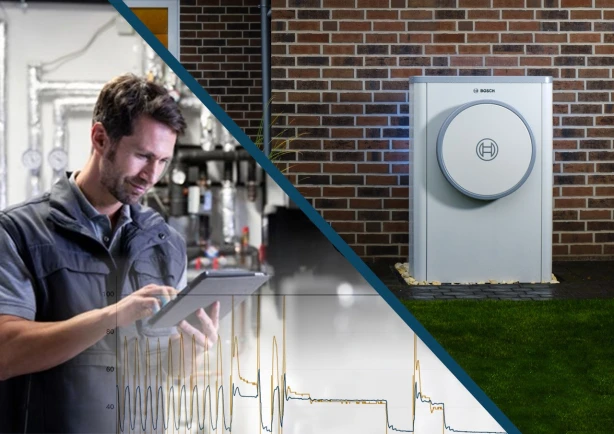
Die Daten sind hochaufgelöst und erlauben eine detaillierte Analyse im Bereich von Sekunden. Die Daten bilden die Kommunikation der Regelkomponenten der Heizungsanlage Ihres Kunden ab. Daten, die Sie normalerweise nur am Regler vor Ort einsehen können, können Sie nun vom Büro aus analysieren. Die Daten werden für bis zu 24 Monate gespeichert.
So aktivieren Sie die neue Funktion
Melden Sie sich im Portal an und klicken Sie auf Visualisierung. Können Sie den Button nicht klicken, prüfen Sie die Voraussetzungen.
Rechtliche Voraussetzungen: Einwilligung des Endkunden muss "Analysieren und Ändern …" umfassen.
Technische Voraussetzungen: EMS Systemregler wie CW400, HPC 400 und ein Internet-Gateway (integriert oder MB LAN2)
Alle Vorteile im Überblick
-
Überwachen des Systemverhaltens
-
Aufzeichnen des aktuellen Verhaltens
-
Maßnahmen ableiten
-
Änderungen vornehmen
-
Überprüfen der Änderungen
-
Verbesserung dokumentieren
FAQ
Finden Sie alle Antworten zur neuen Funktion von HomeCom Pro
Ergebnis für "" gefunden
Ergebnisse für "" gefunden
Was kann die neue Funktion von HomeCom Pro?
Was kann die neue Funktion von HomeCom Pro?
Alle Betriebsdaten des Regelsystems mit Systemregler CW400 o. HPC400 werden über Zeit aufgezeichnet und lassen sich in übersichtlicher Form grafisch darstellen. Sie können das Heizsystem ihres Kunden effizient optimieren oder zum Zeitpunkt einer Störung schnell analysieren. Alle notwendigen Informationen zum Wärmeerzeuger, Kältekreis, Pufferspeicher, der Warmwasserbereitung oder den Heizkreisen werden transparent angezeigt.
Was sind die Voraussetzungen?
Was sind die Voraussetzungen?
Nachfolgende rechtliche und technische Voraussetzungen müssen gegeben sein:
Rechtliche Voraussetzungen: Einwilligung des Endkunden muss "Analysieren und Ändern …" umfassen.
Technische Voraussetzungen: EMS Systemregler wie CW400, HPC 400 und ein Internet-Gateway (integriert oder MB LAN2)
Wie kann ich die neue Funktion freischalten?
Wie kann ich die neue Funktion freischalten?
Sind die Voraussetzungen erfüllt, erscheint in den Details zur Anlage im oberen Bereich die Auswahl "Datenlogging". Für die Freischaltung gehen Sie in die Portfolio-Ansicht und wählen Sie die Anlage aus. Öffnen sie die Seite Datenlogging und starten Sie das Daten logging Manuell während der Beta-Testphase.
Was sind die Vorteile?
Was sind die Vorteile?
Aktuelle Betriebsdaten, die Sie vor Ort am Regler unter Monitorwerte einsehen können, werden über Zeit aufgezeichnet und können von Überall eingesehen werden. Sie können mit der Analyse direkt im Büro anfangen. Mit Hilfe der grafischen Darstellung können Sie das Betriebsverhalten der Heizungsanlage nachvollziehen. Sie sehen, ob Anpassungen einzelner Parameter das Betriebsverhalten der Heizungsanlage verbessert haben oder Sie können im Fehlerfall den Betrieb der Heizungsanlage nachvollziehen.
Wie werden die Daten erhoben?
Wie werden die Daten erhoben?
Die Betriebsdaten, die Sie angezeigt bekommen, spiegeln die Kommunikation zwischen den Komponenten eines Heizungssystems wider. Diese Betriebsdaten werden an Bosch übertragen und gespeichert.
Welche Daten erhalte ich?
Welche Daten erhalte ich?
Welche Betriebsdaten ihnen zur Auswahl angeboten werden ist abhängig von den installierten Komponenten der Heizungsanlage Ihres Kunden. Die Auswahl beinhaltet gemessene Werte z.B. für die Warmwassertemperatur, Sollwerte z.B. Für die Beheizung der Räume, Statische Informationen, z.B. die Anzahl Heizkreise, Statusmeldungen von Komponenten, z.B. Kompressor an/aus und Fehlermeldungen.
Welche Anpassungsmöglichkeiten habe ich?
Welche Anpassungsmöglichkeiten habe ich?
Die Erweiterung zeigt ihnen bereits vom Start weg eine Auswahl von Daten für die letzten Tage. Natürlich können Sie andere Zeiträume auswählen oder die Parameter anpassen, die sie Analysieren möchten. Über eine Zoomfunktion können Sie die Darstellung immer weiter auflösen und die Details für ihre Analyse nachvollziehen. Durch ein- und ausblenden der Parameter im Graph können Sie sich noch besser auf die wesentlichen Informationen fokussieren.
Wo sehe ich die Werte der Parameter?
Wo sehe ich die Werte der Parameter?
Unterhalb des Graphs ist die Legende. In der Legende sehen sich die Bezeichnungen der Parameter und die Werte zu genau dem Zeitpunkt, auf dem die Maus gerade zeigt.
Wie kann ich mir bestimmte Parameter anzeigen lassen?
Wie kann ich mir bestimmte Parameter anzeigen lassen?
Unterhalb des Graphs ist die Legende. Rechts neben den Parametern kann durch Drücken der Plus Taste das Menu zur Parameterauswahl geöffnet werden. Auf der linken Seite ist die Auswahl aller Parameter, auf der rechten Seite die gerade ausgewählten Parameter. Um Parameter in den Graph zu übernehmen den Parameter anwählen und mittels der Pfeile zwischen den Auswahlboxen in die Auswahl übertragen oder von der Auswahl entfernen.
Ich möchte das Betriebsverhalten an einem bestimmen Tag ansehen, wie kann ich den Zeitraum ändern?
Ich möchte das Betriebsverhalten an einem bestimmen Tag ansehen, wie kann ich den Zeitraum ändern?
Links oberhalb des Graphs ist das Menu zum Ändern der Zeiträume. Sie können vorgegebene Zeiträume auswählen oder einen selbstdefinierten Zeitraum in der Kalenderansicht durch Auswahl eines Anfangs- und ein Enddatum auswählen. 5 Tage können als maximaler Zeitraum für die Analyse ausgewählt werden.
Ich habe im Graph etwas gefunden, das ich mir im Detail ansehen möchte. Wie kann ich in die Daten zoomen?
Ich habe im Graph etwas gefunden, das ich mir im Detail ansehen möchte. Wie kann ich in die Daten zoomen?
Die Daten sind hochaufgelöst und erlauben eine detaillierte Analyse im Bereich von Sekunden. Wählen Sie mit der Maus den Teil aus, den Sie vergrößern möchten. Nachdem Sie die Maus losgelassen haben, zeigt die Grafik den Ausschnitt.
Ich sehe zu viele Informationen auf einmal. Wie kann ich die Anzeige anpassen?
Ich sehe zu viele Informationen auf einmal. Wie kann ich die Anzeige anpassen?
Unterhalb des Graphs ist die Legende. Durch Klick auf die Parameter können einzelne Linien aus- oder eingeblendet werden.
Was bedeuten die einzelnen Parameter?
Was bedeuten die einzelnen Parameter?
Unterhalb des Graphs ist die Legende. In der Legende stehen die Bezeichnung der Parameter und die aktuellen Werte.
Für welchen Zeitraum kann ich mir die Daten anzeigen lassen?
Für welchen Zeitraum kann ich mir die Daten anzeigen lassen?
Ab dem Zeitpunkt der Aktivierung werden die Betriebsdaten für bis zu 24 Monate gespeichert.
Wie lange dauert es, bis die ersten Daten angzeigt werden?
Wie lange dauert es, bis die ersten Daten angzeigt werden?
Nachdem Sie das Datenlogging aktiviert haben, dauert es einige Zeit bis erste Daten angezeigt werden. Falls Sie neugierig sind und erste Daten sehen möchten, versuchen Sie es nach etwa 20 Minuten erneut um erste Daten zu sehen.