
Bosch HomeCom Easy aplikacija
Upravljajte Bosch proizvodima za grejanje i hlađenje putem aplikacije
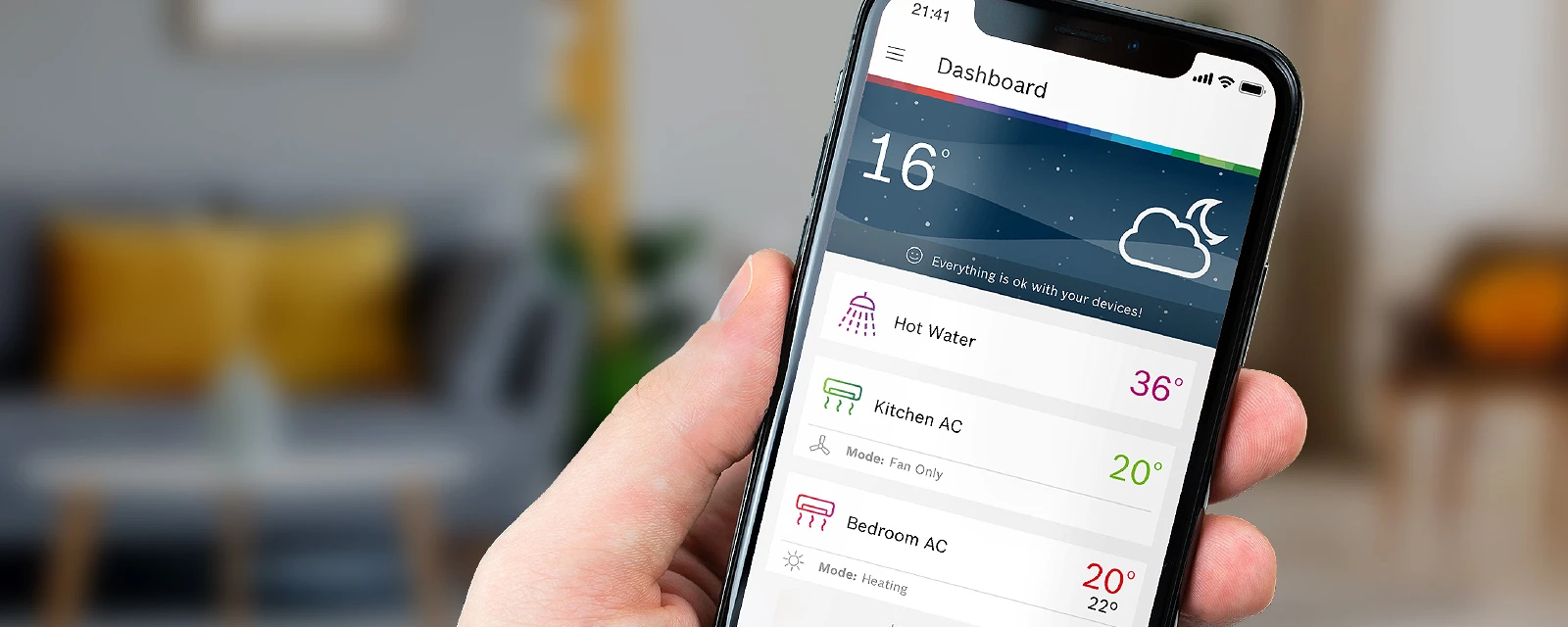
Svi vaši uređaji u jednoj aplikaciji
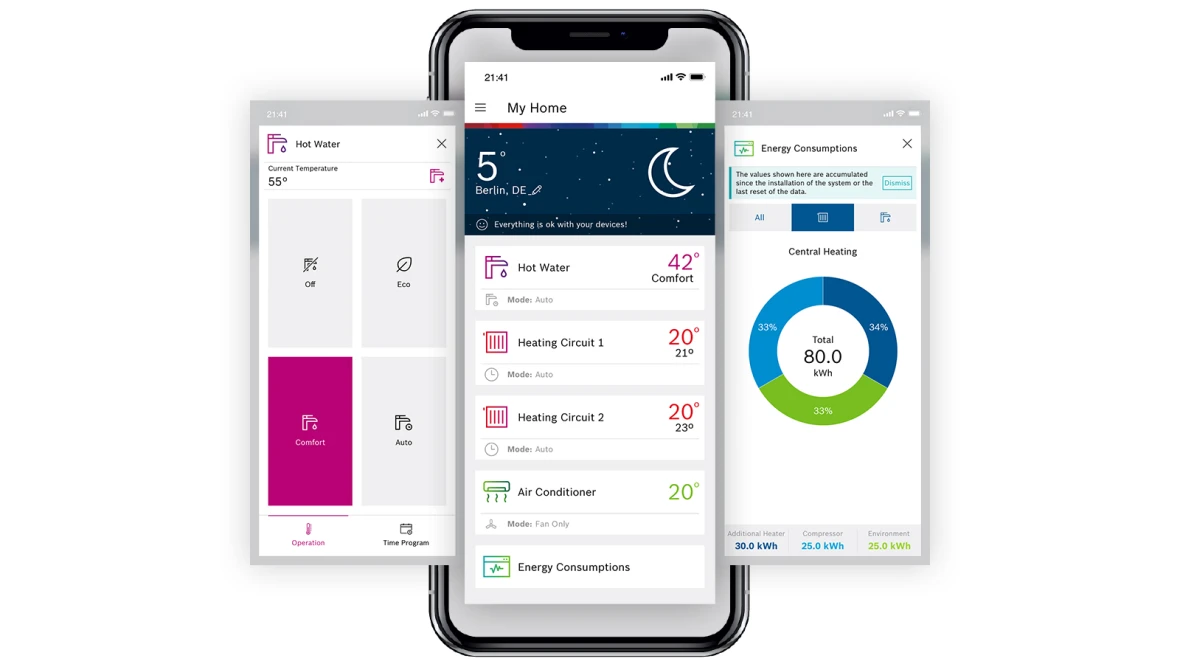
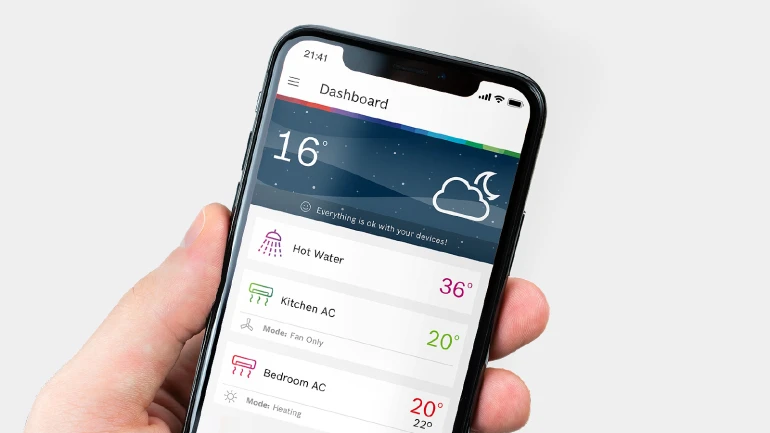
Jednostavna i intuitivna kontrola, čak i sa velike udaljenosti
Uz HomeCom Easy aplikaciju za Bosch kotlove za grejanje, toplotne pumpe i klima uređaje, upravljanje temperaturom u vašem domu nikada nije bilo lakše!
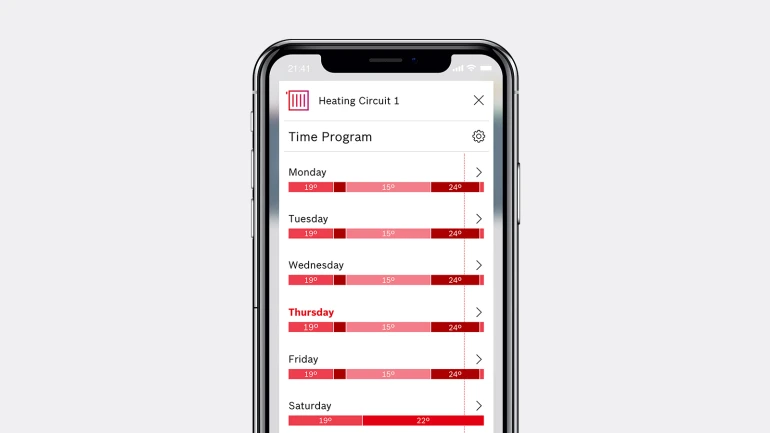
Maksimalna udobnost u svakom trenutku
Podesite željeni režim rada ili izaberite vremenski program za maksimalnu udobnost u bilo kom trenutku.
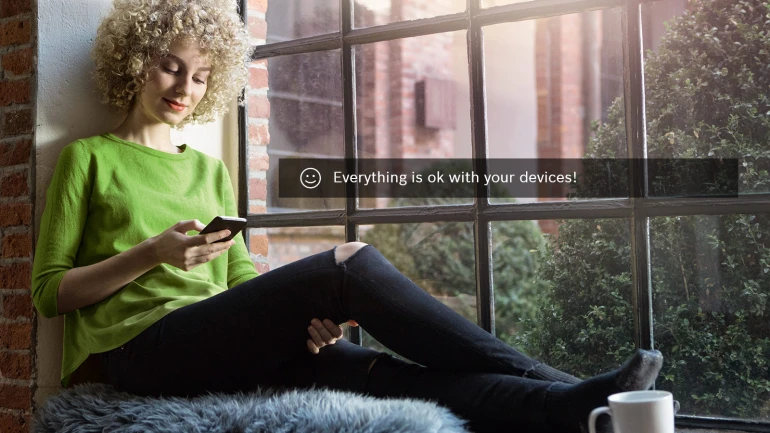
Obaveštenja– bićete u toku sa novim informacijama uz pomoć prikaza statusa
Ovde su prikazana rešenja u slučaju eventualnog kvara.
Preuzmite aplikaciju HomeCom Easy
Pregled kompatibilnih proizvoda
Ispod ćete pronaći listu proizvoda koje možete da kontrolišete pomoću aplikacije Bosch HomeCom Easy. Za povezivanje je potreban pristupni modul (dodatna oprema).
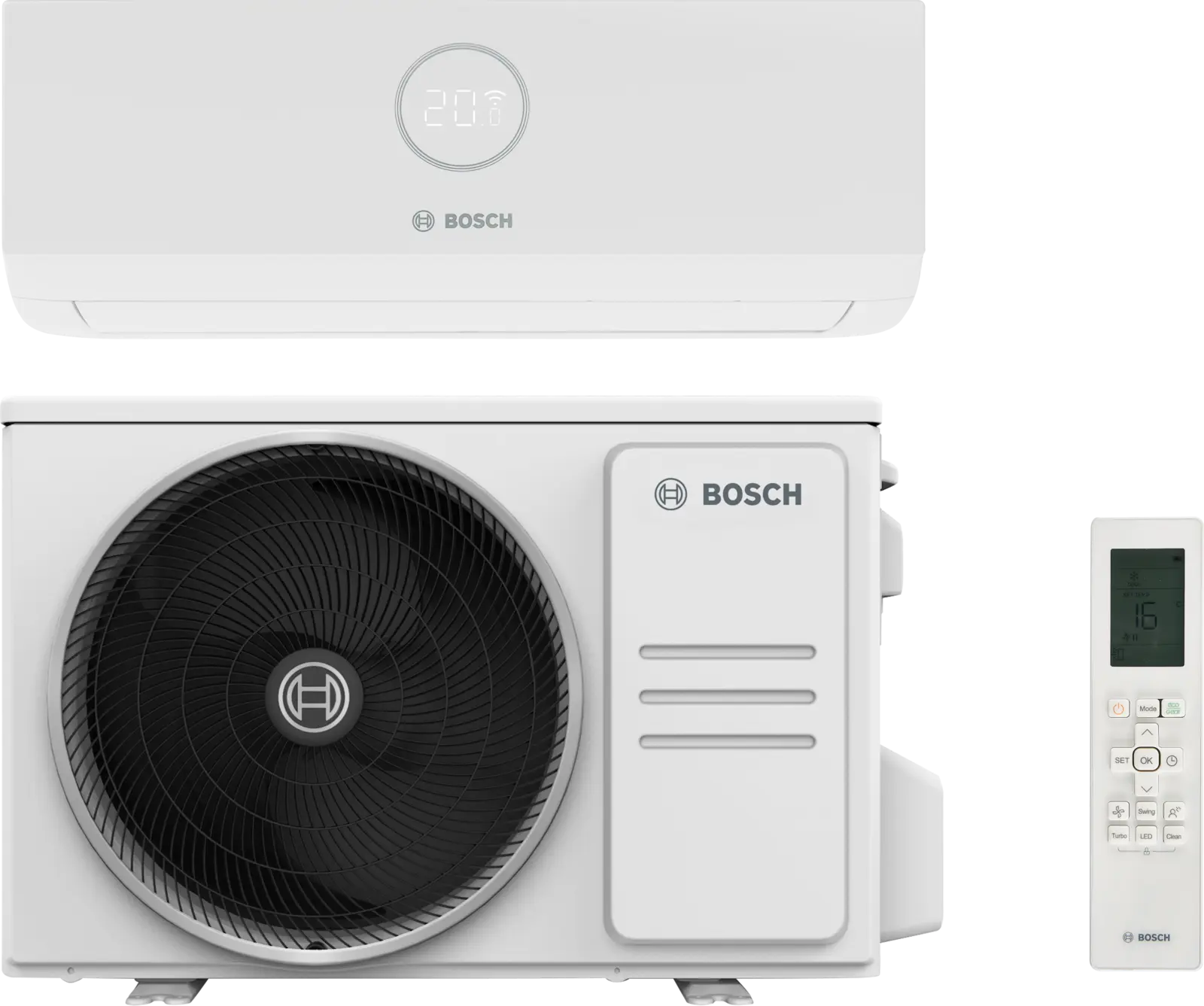
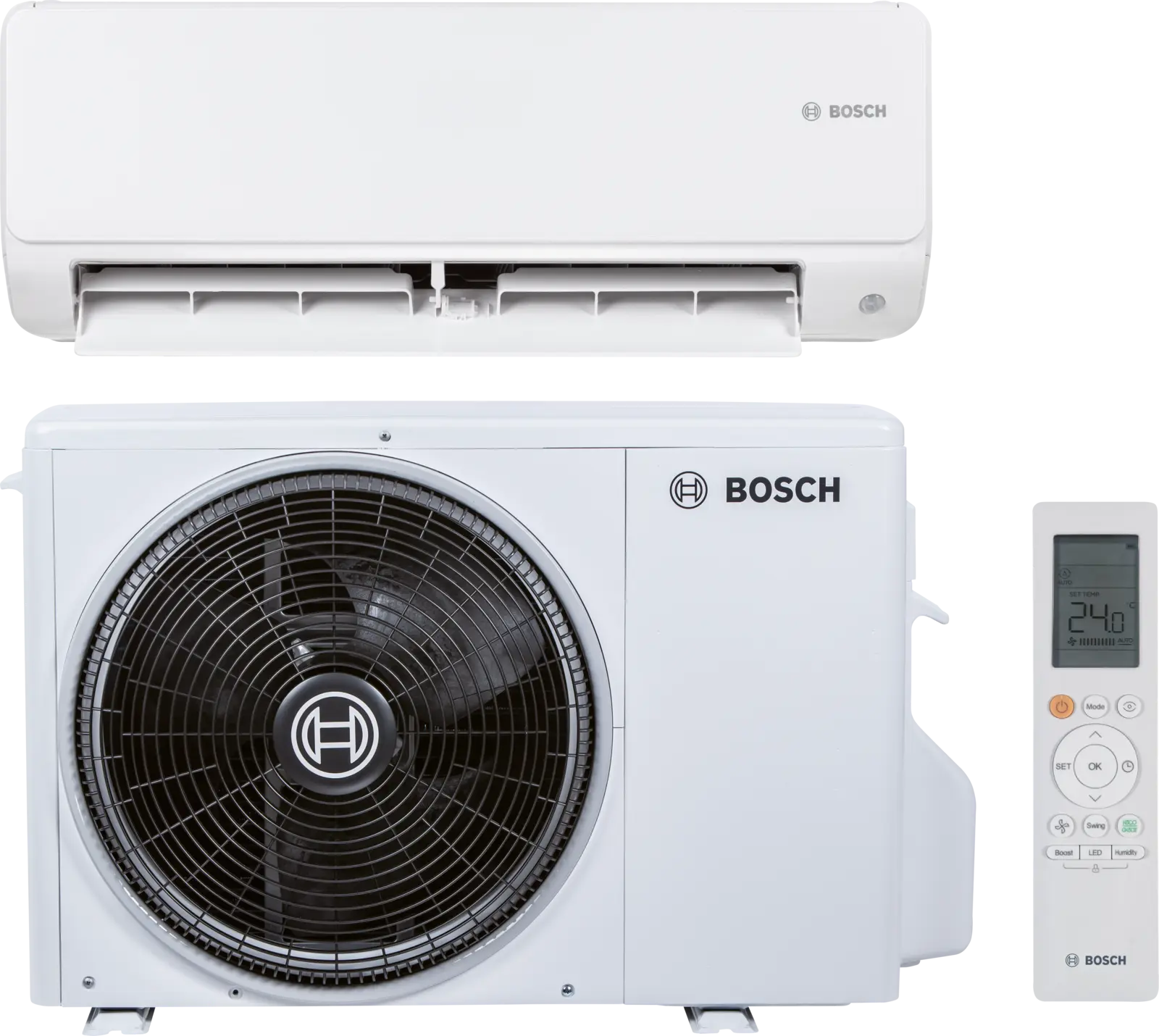
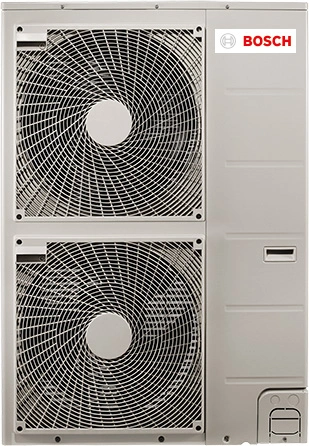
Toplotne pumpe vazduh/voda
Compress 3000 AWS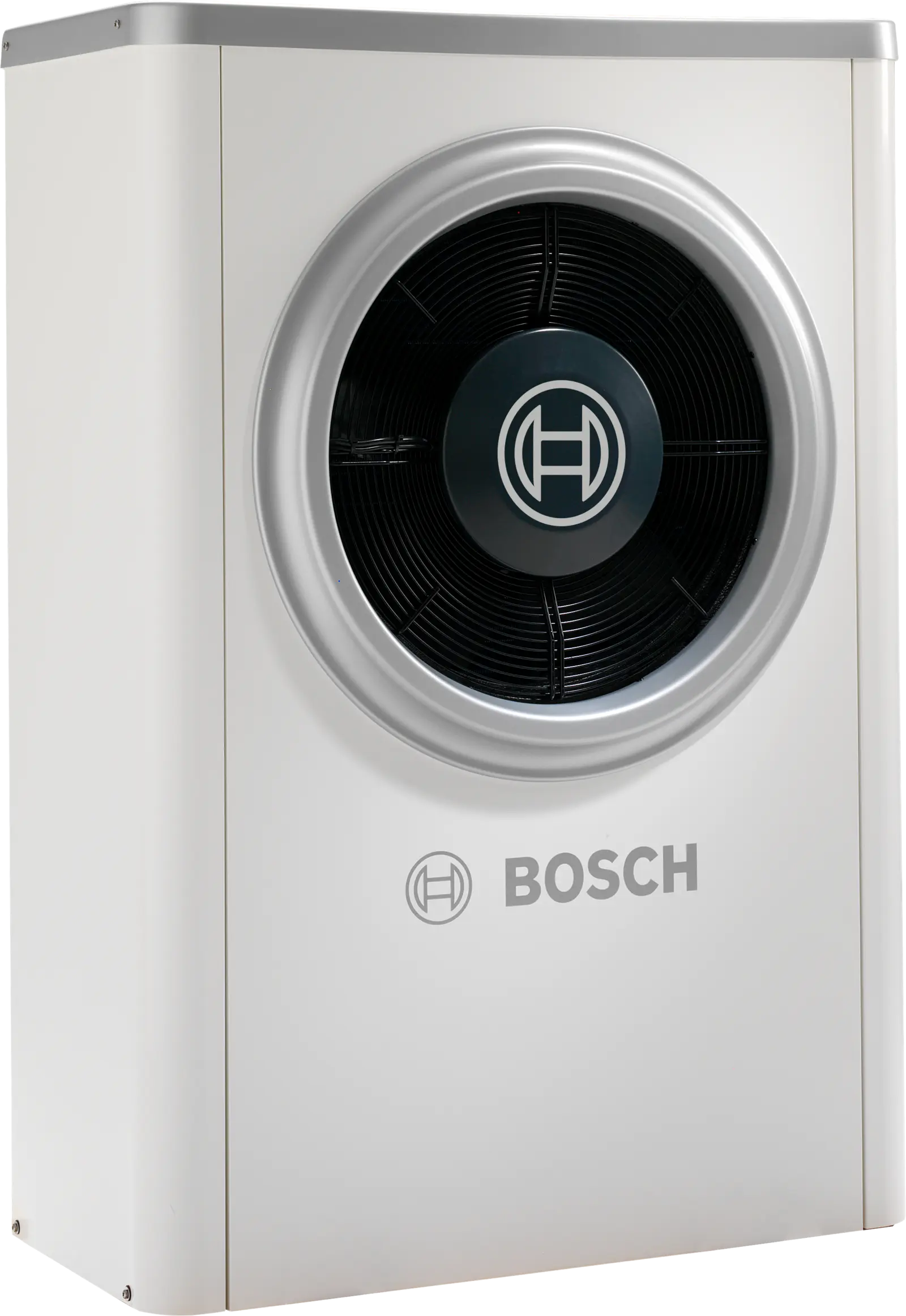
Toplotne pumpe vazduh/voda
Compress 6000 AWOdgovori na najčešća pitanja
Pronađeno je rezultata za „“
Pronađeno je rezultata za „“
Koji su mobilni operativni sistemi podržani?
Koji su mobilni operativni sistemi podržani?
Podržavamo iOS11 i novije sisteme kao i Android 6.0 i novije sisteme.
Da li mogu da koristim aplikaciju i na tablet računaru?
Da li mogu da koristim aplikaciju i na tablet računaru?
Aplikacija je optimizovana za primenu na smart telefonu, ali može da se instalira i na tablet računarima.
Zašto moram da se prijavim i kreiram Bosch-nalog?
Zašto moram da se prijavim i kreiram Bosch-nalog?
Kako bi vas zaštitili, moramo znati da ste baš vi ovlašćeni za upravljanje vašim uređajem. Korisnički nalog obezbeđuje da samo ovlašćeni korisnici mogu da pristupe svojim uređajima i njima upravljaju.
Šta se dešava sa mojim ličnim podacim?
Šta se dešava sa mojim ličnim podacim?
Obrađujemo isključivo informacije koje su nam zaista potrebne kako bi vam omogućili pristup vašim uređajima na daljinu. Više informacija ćete naći na aplikaciji pod Informacijama i na internetu u našim uputstvima Uputstva o zaštiti podataka .
Da li mogu drugi članovi moje porodice imati pristup na isti sistem?
Da li mogu drugi članovi moje porodice imati pristup na isti sistem?
Naravno. Svako ko želi da ima pristup sistemu može da preuzme aplikaciju, izradi Bosch-nalog i doda uređaje aplikaciji.
Nedavno sam se uselio. Kako mogu sprečiti pristup dosadašnjih stanara?
Nedavno sam se uselio. Kako mogu sprečiti pristup dosadašnjih stanara?
Moguće je samo resetovanje na fabričke postavke. Prilikom resetovanja na fabričke postavke brišu se sve informacije spremljene u pristupnoj tački i uklanjaju svi korisnici povezani sa pristupnom tačkom. To je moguće obeležavanjem stavke „Uređaji“ -> Kliknite na resetovanje na fabrička podešavanja i sledite dalja uputstva navedena u aplikaciji.
Gde mogu da nađem QR kod?
Gde mogu da nađem QR kod?
Pronaćićete QR kod na samom uređaju ili na priboru. Više informacija ćete naći u uputstvu koji ste dobili zajedno sa uređajem.
Šta znači WPS i kako da znam da li moj ruter podržava WPS?
Šta znači WPS i kako da znam da li moj ruter podržava WPS?
Skraćenica WPS je oznaka za WiFi Protected Setup. Aktiviramo pritiskom na taster WPS, što znači da vaš ruter mora da raspolaže dodatnim tasterom označenim WPS ili sličnom oznakom: Možete proveriti u uputstvu vašeg rutera.
Da li mogu da koristim WPS kako bi povezao uređaj sa mojim Wi-Fi ruterom?
Da li mogu da koristim WPS kako bi povezao uređaj sa mojim Wi-Fi ruterom?
Naši Wi-Fi uređaji podržavaju WPS: Serija Climate i Compress 7800iLW sa Connect-Key priborom
Da li postoji li neka druga mogućnost osim WPS-a da povežem moj uređaj sa mojom kućnom mrežom?
Da li postoji li neka druga mogućnost osim WPS-a da povežem moj uređaj sa mojom kućnom mrežom?
Moguće je priključiti uređaj u režimu Hotspot (AP-režim). Za vreme postupka WiFi uparivanja u aplikaciji jednostavno izaberite stavku „Ručno (Hotspot)“.
Kako mogu da dodam više uređaja?
Kako mogu da dodam više uređaja?
Otvorite meni ≡, odaberite Uređaji, a zatim kliknite dugme +. Odaberite proizvod koji želite da uparite (imajte na umu da je moguće prebacivanje između različitih kompatibilnih uređaja).
Kako mogu da promenim jezik aplikacije?
Kako mogu da promenim jezik aplikacije?
Željeni jezik možete da promenite u postavkama aplikacije u okviru postavki smart telefona.
Da li mogu da promenim izgled na glavnom ekranu?
Da li mogu da promenim izgled na glavnom ekranu?
Da, vaš glavni ekran se može izmeniti. Idite na meni ≡ i odaberite Prilagodi. Redosled prikazivanja kartica na glavnom ekranu možete da promenite povlačenjem i ispuštanjem kartica. Karticu možete da preimenujete odabirom ikone olovke. Takođe možete da prikažete ili sakrijete karticu prebacivanjem ikone oka. Ako imate samo jednu karticu, ne možete da je sakrijete.
Kako mogu da aktuelizujem podatke na glavnom ekranu?
Kako mogu da aktuelizujem podatke na glavnom ekranu?
Prevucite prstom po sredini ekrana prema dole da biste aktuelizovali podatake.
Kako mogu da promenim željenu lokaciju prikazanu u vremenskoj prognozi?
Kako mogu da promenim željenu lokaciju prikazanu u vremenskoj prognozi?
Da biste izmenili lokaciju, odaberete ikonu olovke u okviru vremenske prognoze. Kliknite na pin da biste prihvatili svoju trenutnu lokaciju (u tu svrhu morate da aktivirate deljenje lokacije). Druga alternativa je da tražite i odaberete mesto pomoću ukucavanja imena mesta.
Odakle dolazi podatak o spoljnoj temperaturi?
Odakle dolazi podatak o spoljnoj temperaturi?
Spoljna temperatura dobija se od OpenWeatherMap.org za vašu postavljenu lokaciju.
Odjednom vidim izmene koje nisam napravio.
Odjednom vidim izmene koje nisam napravio.
To može da se desi kada neki drugi korisnik izmeni podešavanja (putem druge aplikacije ili samog uređaja).
Imam novi ruter, kako mogu da povežem svoj uređaj sa novim ruterom?
Imam novi ruter, kako mogu da povežem svoj uređaj sa novim ruterom?
Zavisno od uređaja, postoje različite mogućnosti za odvajanje postojećeg rutera i uspostavljanje veze sa novim ruterom.
Serija Climate
Raskačite stari ruter, tako što ćete ga isključiti ili ga odvojiti od električnog napajanja. Nakon isključivanja rutera možete da započnete nov postupak uparivanja WiFi-a i možete da povežete novi ruter. Da biste započeli postupak uparivanja WiFi-a, idite na „Uređaji“, kliknite „Dodaj uređaj“ i sledite korake u aplikaciji.
Compress 7800i LW(M) s Connect-Key ključem
Na zaslonu dizalice topline odaberite Izbornik, a zatim Internet. Zatim odaberite „Prekini vezu“. Da biste povezali novi router, idite na aplikaciju, kliknite u izborniku na „Uređaji“ i „Dodaj uređaj“ i slijedite korake u aplikaciji.
Moj kućni WiFi ne radi. Da li mogu da i dalje upravljam svojim uređajima?
Moj kućni WiFi ne radi. Da li mogu da i dalje upravljam svojim uređajima?
I dalje možete sami kontrolisati grejanje putem sobnih termostata ili na samom uređaju za grejanje. Kod klima uređaja možete da koristite sobni daljinski upravljač.
Imali smo nestanak struje. Utiče li to na nešto?
Imali smo nestanak struje. Utiče li to na nešto?
Ne, vratiće se na poslednje postavke. Proverite da li u ruter ima struje i da li je povezan sa internetom kako biste mogli da kontrolišete svoje uređaje putem aplikacije.
Koji WiFi ruter mi je potreban?
Koji WiFi ruter mi je potreban?
Sledeće specifikacije potrebne su za rad sa Connect-Key:
- VPA2 (takođe mešovita VPA / VPA2) mreža sa AES ili TKIP & AES enkripcijom
- DHCP omogućen
- SSID mora biti vidljiv (ne sakriven)
- Mreža od 2,4 GHz, normalni ruteri od 5 GHz takođe paralelno podržavaju 2,4 GHz
U odeljku o vremenskim uslovima prijavljuje da nešto nije u redu sa mojim uređajima. Šta da uradim?
U odeljku o vremenskim uslovima prijavljuje da nešto nije u redu sa mojim uređajima. Šta da uradim?
Kliknite na tu poruku ili kliknite Obaveštenje na meniju da biste pogledali poruku o greški. Tu se prikazuju i informacije o mogućim rešenjima.
Jedna ili više kartica nestale su sa početnog ekrana, šta mogu da uradim?
Jedna ili više kartica nestale su sa početnog ekrana, šta mogu da uradim?
Molimo proverite podešavanja uređaja ako je Vaš uređaj još uvek uparen i online. Ako je offline, ali dostupan, proverite vezu sa internetom, ako je nestala, ponovite uparivanje klikom na "dodaj uređaj". Ako uparivanje ponovo ne uspe, molimo obratite se svom servisnom partneru (pogledajte kontakte u aplikaciji Bosch HomeCom App) za stručnu pomoć.
Ne vidim svetlo na Connect-Key ključu.Šta da uradim?
Ne vidim svetlo na Connect-Key ključu.Šta da uradim?
Dodirnite LED lampicu po ivici da biste proverili da li je Connect-Key ključ u režimu uštede energije. Ukoliko to ne funkcioniše, proverite da li je Connect-Key ključ pravilno instaliran u vašem uređaju i da li ima napajanja strujom. Postupak pokretanja može da potraje do 1 minuta.
Ne mogu da podesim najnovije funkcije objavljene na internet stranici.
Ne mogu da podesim najnovije funkcije objavljene na internet stranici.
U dodatnim informacijama proverite najnoviju verziju firmvera vašeg gateway-a. Ukoliko ne možete da aktuelizujete, uzrok je možda slab WiFi signal. Pokušajte poboljšati signal pomoću repetitora.
Ne mogu da promenim nominalnu temperaturu.
Ne mogu da promenim nominalnu temperaturu.
Ne možete da promenite nominalnu temperaturu ako je na vašem daljinskom upravljaču podešen režim Auto, Sušenje, Samo ventilacija ili Puna snaga. Morate da se prebacite u režim grejanja ili hlađenja kako biste mogli promeniti nominalnu temperaturu.
Ne mogu da promenim brzinu ventilatora.
Ne mogu da promenim brzinu ventilatora.
Ne možete da promenite brzinu ventilatora ako je na vašem daljinskom upravljaču podešen režim Sušenje, Puna snaga ili MultiSpace. Morate da aktivirate režim Samo grejanje, Hlađenje ili Ventilator da biste promenili brzinu ventilatora.
Da li mogu da deaktiviran aktuelizaciju softvera?
Da li mogu da deaktiviran aktuelizaciju softvera?
Aktuelizacije softvera za aplikaciju može da se deaktivira u odgovarajućem App stor-u. Međutim, to ne preporučujemo kako biste i dalje mogli primati aktuelizacije vezane za bezbednost i funkcije. Aktuelizacije softvera za vaše uređaje ne mogu da se deaktiviraju jer su aktuelizacije neophodne radi rešavanja problema i bezbednosnih razloga.
Gde mogu da pronađem podatke o licenci za Connect-Key ključ?
Gde mogu da pronađem podatke o licenci za Connect-Key ključ?
Tokom uparivanja preko Hot Spot-a, podacima o licenci možete da pristupite putem simbola ----. U toku uparivanja preko Hot Spot-a, moraćete isključiti WiFi vezu i odabrati Hot Spot kao metodu uparivanja dok ponovno uparite svoj Connect-Key ključ.