Bosch HomeCom Pro – L’outil professionnel pour le secteur du service
Directement connecté aux systèmes de chauffage de vos clients.
Avantages
- Gain de temps et efficacité
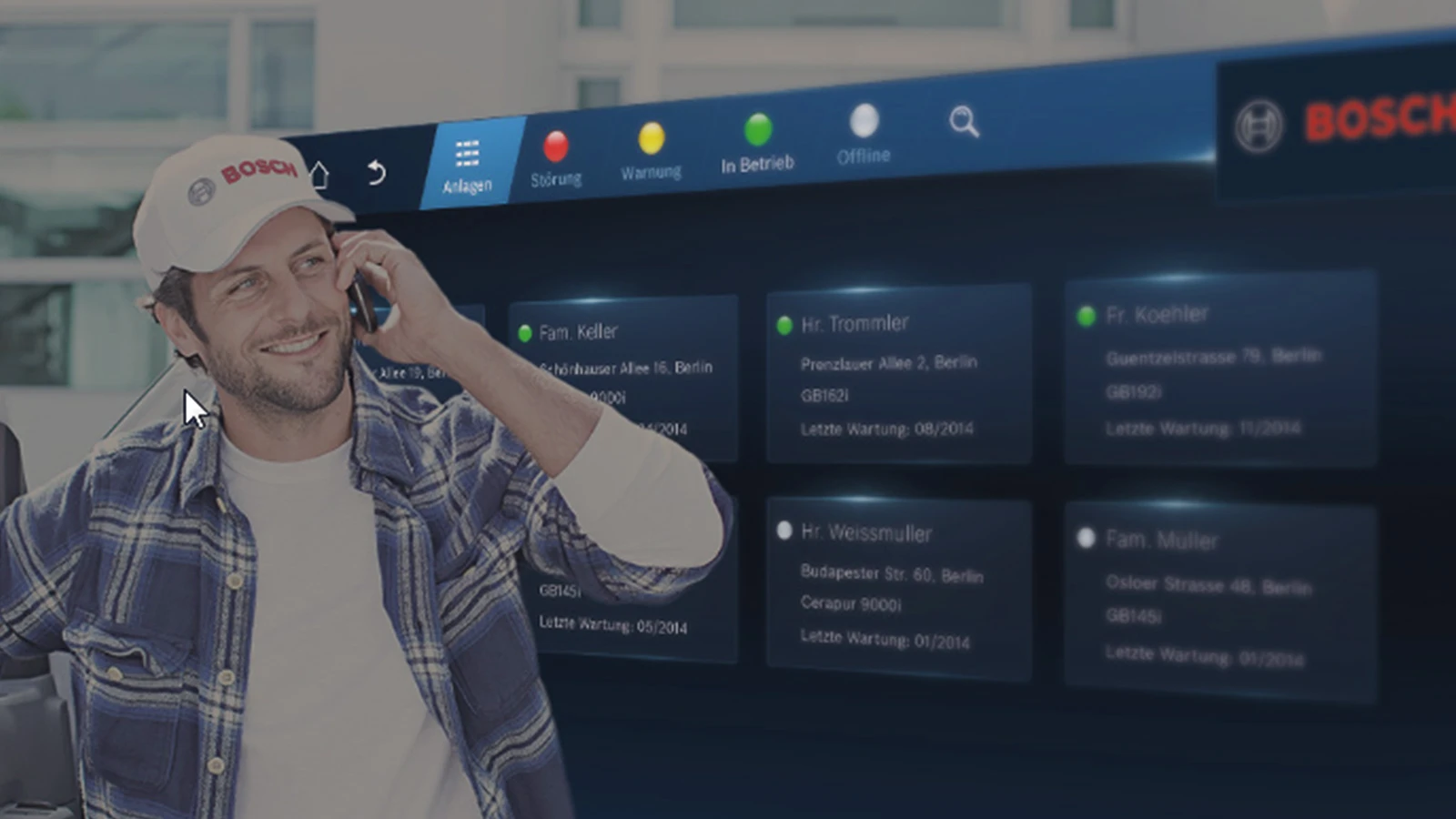
- Alertes d’erreurs et de pannes
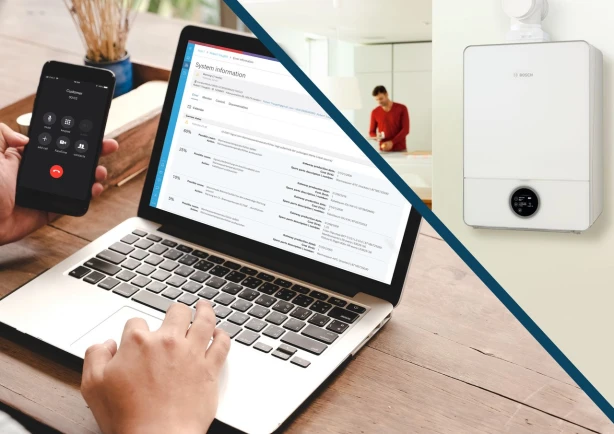
- Utilisable sur tous les appareils, comme le téléphone, la tablette et l’ordinateur de bureau
Expériences avec HomeCom Pro
Comment ça marche ?
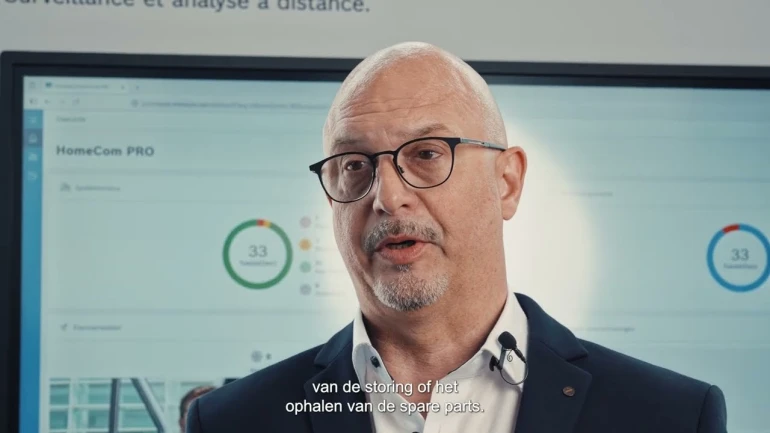
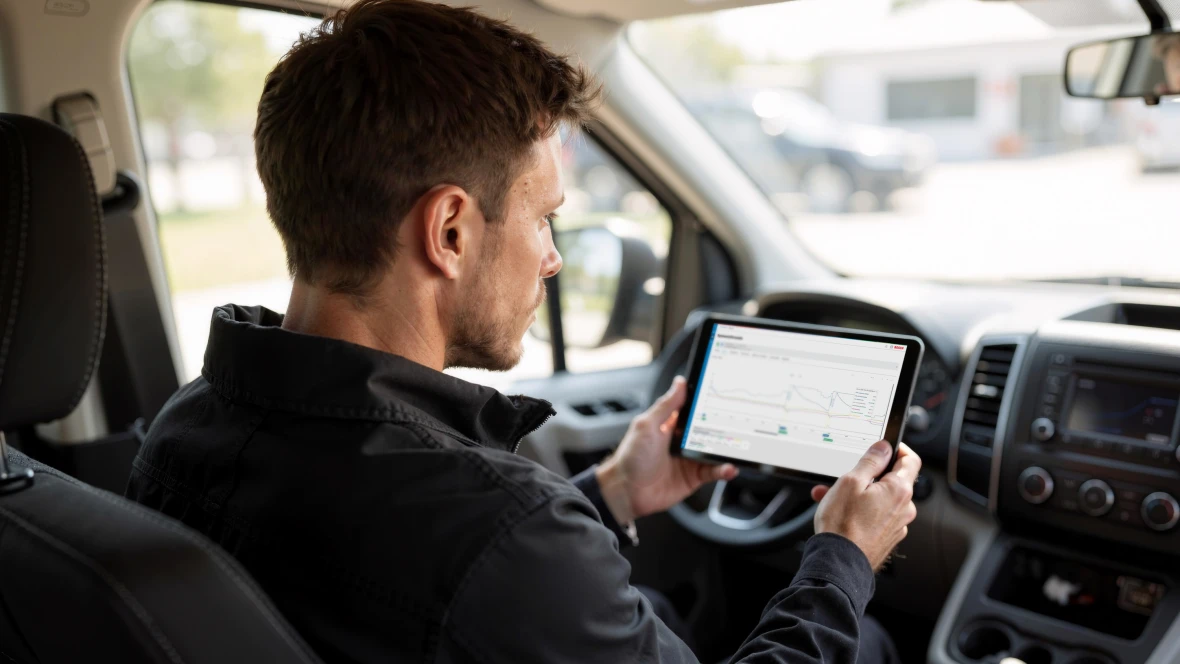
Suivez à distance l’état de vos installations grâce à HomeCom Pro.
Tu es installateur et tu souhaites utiliser HomeCom Pro ?
-
Étape 1 sur 4
S’inscrire
En tant que nouveau client Bosch, vous pouvez facilement vous inscrire gratuitement ici. Lors de la première étape, vous serez invité à créer un compte SingleKey ID, qui vous permettra également d’utiliser d’autres services Bosch à l’avenir. Vous recevrez ensuite un e-mail contenant un lien de confirmation pour finaliser la création de votre compte SingleKey ID.
Si vous disposez déjà d’un compte SingleKey ID, par exemple parce que vous utilisez déjà d’autres services Bosch, vous pouvez vous connecter directement à HomeCom Pro avec les mêmes identifiants.
-
Étape 2 sur 4
Bosch Partner Portal
Vous êtes maintenant redirigé vers le Bosch Partner Portal pour créer un compte professionnel. Veuillez accepter les conditions d’utilisation.
-
Étape 3 sur 4
Créer un profil
Créez maintenant votre profil utilisateur personnel et associez-le à votre entreprise.
-
Étape 4 sur 4
Toutes nos félicitations
Vous pouvez maintenant utiliser HomeCom Pro. Cliquez sur « Tools », puis sur « HomeCom Pro ». Connectez de préférence immédiatement une installation client.
Prêt à démarrer ?
-
Pas encore partenaire Bosch ?
Vous trouverez tous nos outils et services dans notre portail partenaires.
Plus d’informations sur le Bosch Partner Portal -
Partenaire Bosch ?
Commencez dès maintenant et profitez de ses avantages.
Partner Portal -
Des questions ?
Contactez-nous via notre formulaire de contact ou la hotline de service :
Vers le formulaire de contact +3215465700
Quels sont les avantages de HomeCom Pro pour les utilisateurs ?
Quels sont les avantages de HomeCom Pro pour les utilisateurs ?
- Surveillance 24h/24, 7j/7 du chauffage par l’installateur
- L’installateur ou le prestataire de services reçoit immédiatement une notification en cas de problème, même si l’utilisateur n’est pas chez lui.
- L’installateur peut identifier à distance la cause de la panne et intervenir rapidement pour y remédier.
- Certains problèmes peuvent être résolus directement en ligne.
- Si une intervention sur site est nécessaire, l’installateur dispose déjà de toutes les informations nécessaires et peut ainsi être bien préparé. Une nouvelle intervention pour effectuer la réparation peut alors être évitée.
- Grâce à une surveillance continue du système de chauffage, celui-ci peut fonctionner de manière optimale et plus efficacement.
Comment me connecter à HomeCom Pro en tant qu’installateur/prestataire de services ?
Comment me connecter à HomeCom Pro en tant qu’installateur/prestataire de services ?
HomeCom Pro fait partie du Bosch Partner Portal. Il vous suffit de vous connecter une seule fois au programme partenaire pour accéder à tous les outils avec le même compte.
Comment puis-je enregistrer un utilisateur final ?
Comment puis-je enregistrer un utilisateur final ?
L’installateur établit la connexion HomeCom Pro pour l’utilisateur final. L’utilisateur final est entièrement pris en charge et doit uniquement signer une déclaration de consentement.
L’utilisateur final établit lui-même la connexion HomeCom Pro et est guidé dans l’enregistrement de son appareil de chauffage et la sélection d’un installateur. Il est donc recommandé d’enregistrer votre entreprise une seule fois dans HomeCom Pro. L’utilisateur final pourra ainsi sélectionner le nom de votre entreprise.
L’installateur peut inviter l’utilisateur final, afin que celui-ci puisse attribuer l’accès à son appareil de chauffage à l’installateur/l’entreprise de service présélectionné(e).
Comment puis-je connecter la nouvelle installation de mon client ?
Comment puis-je connecter la nouvelle installation de mon client ?
En tant que client, vous pouvez enregistrer votre système.
Je suis un client particulier
Pour établir la connexion pour la première fois, vous avez besoin des identifiants de votre passerelle. Vous les trouverez aux endroits suivants :
Thermostats connectés : au dos du thermostat ou dans le menu « Info – Informations produit » de l’application, vous trouverez le numéro de série (Serial number) et le code d’accès (Access code). Saisissez ensuite le mot de passe.
Vous avez oublié votre mot de passe ? Vous pouvez en définir un nouveau dans l’application. Tous les utilisateurs de l’application devront alors saisir à nouveau le nouveau mot de passe.
Module IP : sur l’autocollant de la passerelle ou dans le menu « Info – Internet – Données de connexion » de l’application, vous trouverez le nom d’utilisateur (Loginname) et le mot de passe (Passwort).
Saisissez vos identifiants et votre adresse, puis sélectionnez votre installateur. Si votre installateur ne s’affiche pas, celui-ci doit enregistrer son entreprise une seule fois en se connectant à HomeCom Pro. Dans ce cas, veuillez contacter le service d’assistance.
Où puis-je trouver les informations nécessaires pour la première connexion de mon système de chauffage au portail ?
Où puis-je trouver les informations nécessaires pour la première connexion de mon système de chauffage au portail ?
Les informations de la passerelle pour le module IP comprennent un nom d’utilisateur et un mot de passe. Vous les trouverez directement sur le module IP.
Les informations de la passerelle pour les thermostats connectés comprennent un numéro de série, un code d’accès et un mot de passe. Vous les trouverez au dos du thermostat.
Ces informations de la passerelle sont nécessaires pour connecter votre système de chauffage au portail et doivent être saisies dans le portail lors de la première connexion. Veillez donc à les avoir à portée de main.
Que puis-je faire si un composant du système n’a pas été reconnu lors de la connexion ?
Que puis-je faire si un composant du système n’a pas été reconnu lors de la connexion ?
Si les composants du système ne sont pas correctement reconnus lors de la connexion d’une installation client, veuillez vérifier via le Connect Check si le système à connecter est pris en charge par le portail.
Si la compatibilité de l’installation a été vérifiée et que le bon numéro d’article d’un ou plusieurs composants n’apparaît toujours pas dans la liste de sélection lors de l’identification du système, vous pouvez néanmoins terminer l’identification du système en sélectionnant « Autre ».
Pour les composants qui n’ont pas pu être identifiés avec certitude, nous ne pouvons pas fournir de données de diagnostic en cas de panne et seules des fonctionnalités limitées sont disponibles.
Dans ce cas particulier, veuillez contacter notre service d’assistance téléphonique en indiquant l’installation concernée (avec son ID de passerelle), les composants qui n’ont pas été correctement identifiés ainsi que le(s) numéro(s) de série de ces composants.
Où puis-je trouver la date de fabrication des composants du système ?
Où puis-je trouver la date de fabrication des composants du système ?
La date de fabrication est nécessaire pour afficher le diagnostic correct en cas de panne du générateur de chaleur. En fonction de la date de fabrication, les recommandations concernant les pièces de rechange peuvent par exemple varier.
La date de fabrication fait partie du numéro de série. Le numéro de série se compose de trois parties, selon le format ci-dessous.
Dans la deuxième partie du numéro de série, les trois premiers chiffres indiquent la date de fabrication cryptée du générateur de chaleur.
Allemand → Français
- Seriennummer → Numéro de série
- Werk → Usine
- Fertigungsdatum → Date de fabrication
- Counternummer (produktindividuell) → Numéro d’identification (spécifique au produit)
- Artikelnummer → Référence article
À quoi sert l’historique de l’installation ?
À quoi sert l’historique de l’installation ?
Lorsque vous disposez d’un accès complet à l’installation du client, toute modification effectuée via le portail est enregistrée dans l’historique, aussi bien pour vous que pour le client. Vous pouvez ainsi, si nécessaire, vérifier si un réglage effectué a éventuellement contribué à l’apparition d’un problème.
L’historique (sous Installation > Historique pour les professionnels et sous Plus > Installation > Historique pour les clients finaux) permet également de documenter les réparations ainsi que leur cause.
Pour que cette documentation soit complète, le professionnel doit clôturer la tâche de réparation après chaque intervention. Ce n’est qu’à cette condition que l’historique de l’installation est entièrement documenté.
Fait partie de l’Easy Pro World
Ce service fait partie de l’Easy Pro World.