
Application Bosch HomeCom Easy
Gérez facilement vos équipements de chauffage et de climatisation Bosch à distance !
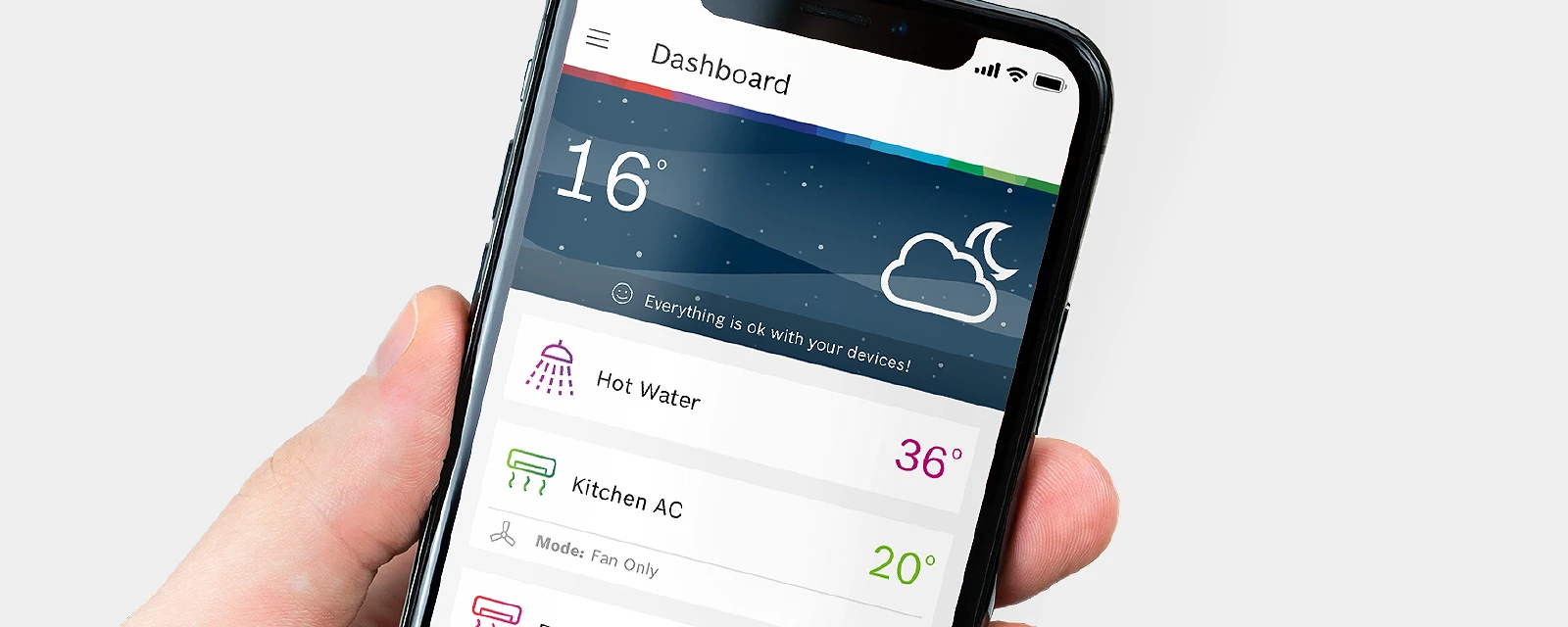
Tous vos appareils dans une seule application
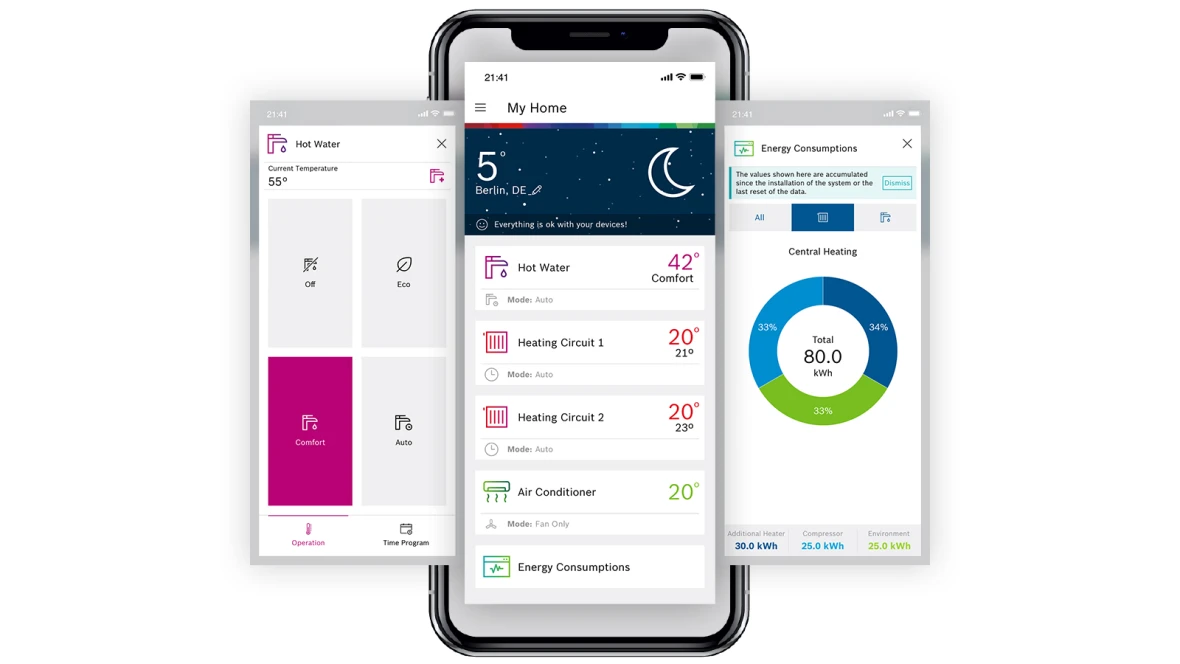
Tous vos appareils dans une seule application
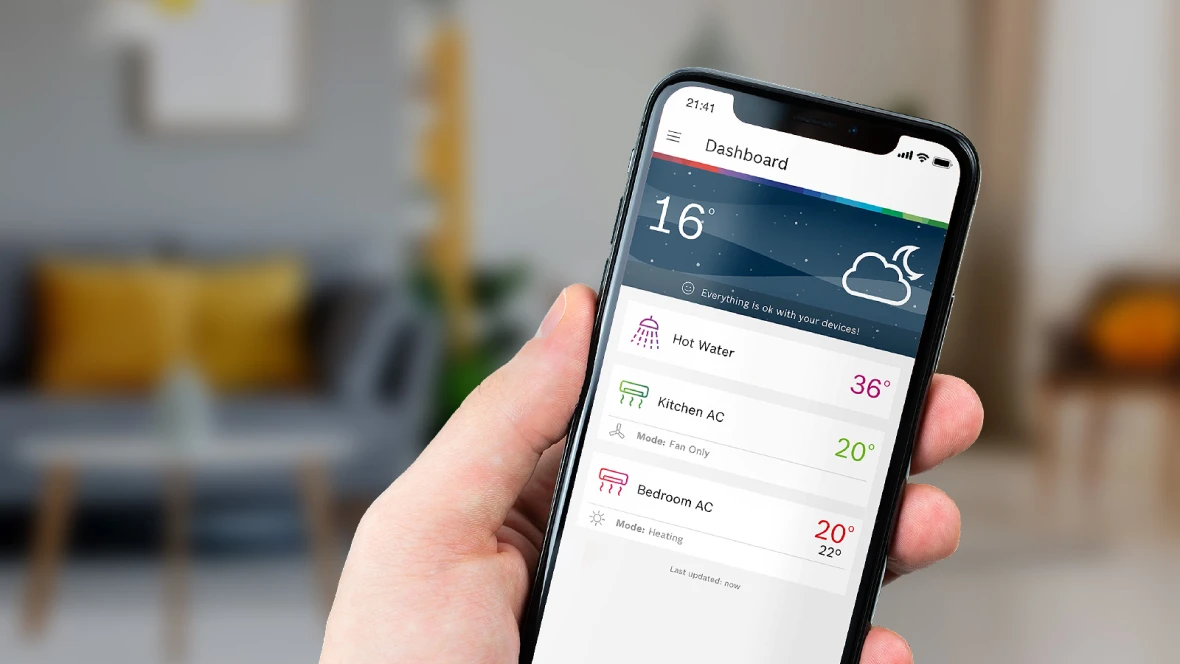
Une gestion simple et intuitive, même à distance.
Avec l'application HomeCom Easy pour chaudières, pompes à chaleur et climatiseurs Bosch, il n'a jamais été aussi facile de contrôler la température dans votre maison !
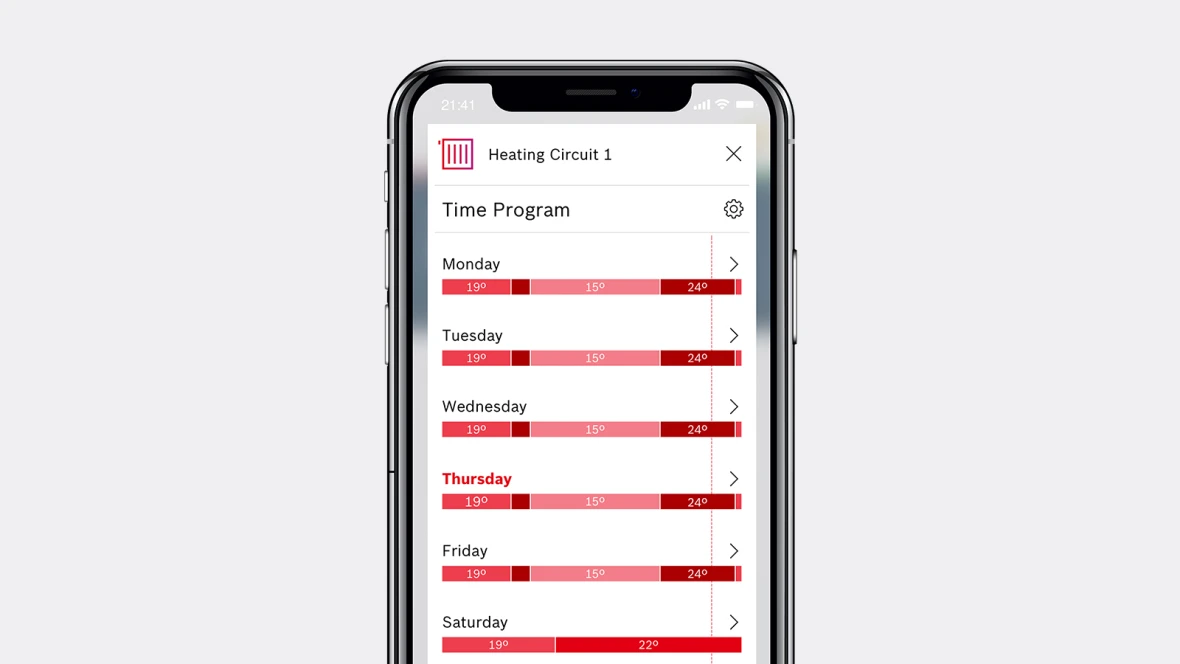
Un confort maximal à tout moment
Réglez votre mode préféré ou sélectionnez un programme horaire pour un maximum de confort à tout moment.

Tout en un coup d'œil
Avec l'application, vous pouvez consulter le statut de vos équipements Bosch à tout moment et recevoir des notifications contenant des solutions possibles en cas d'anomalies.
Téléchargez l’application HomeCom Easy dès maintenant
Équipements pris en charge
Vous trouverez ci-dessous une liste d’équipements que vous pouvez gérer via l’application Bosch HomeCom Easy. Le module passerelle (accessoire) est nécessaire pour la connexion.
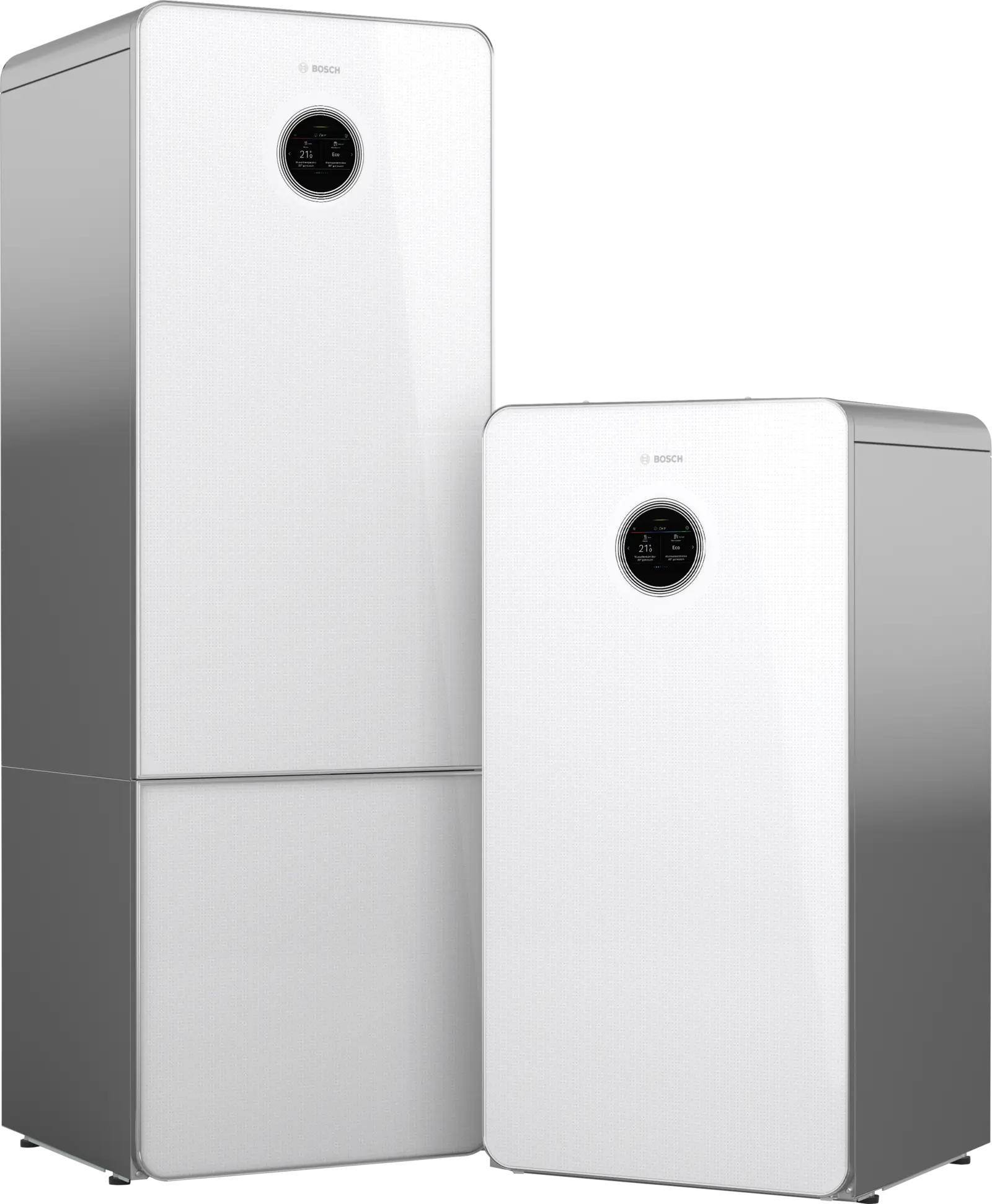
Pompe à chaleur sol/eau
Compress 7800i LW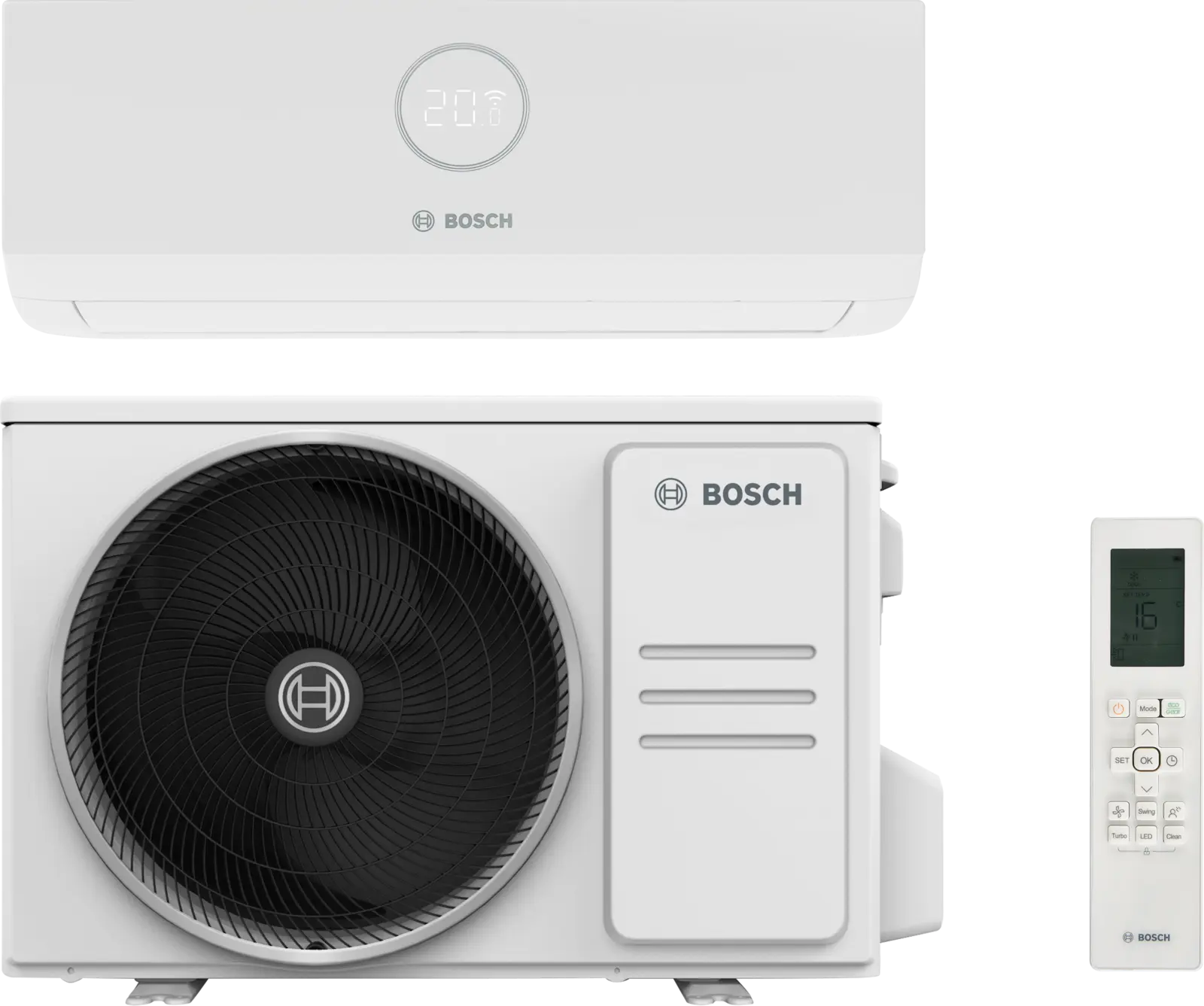
Climatiseur
Climate 3000i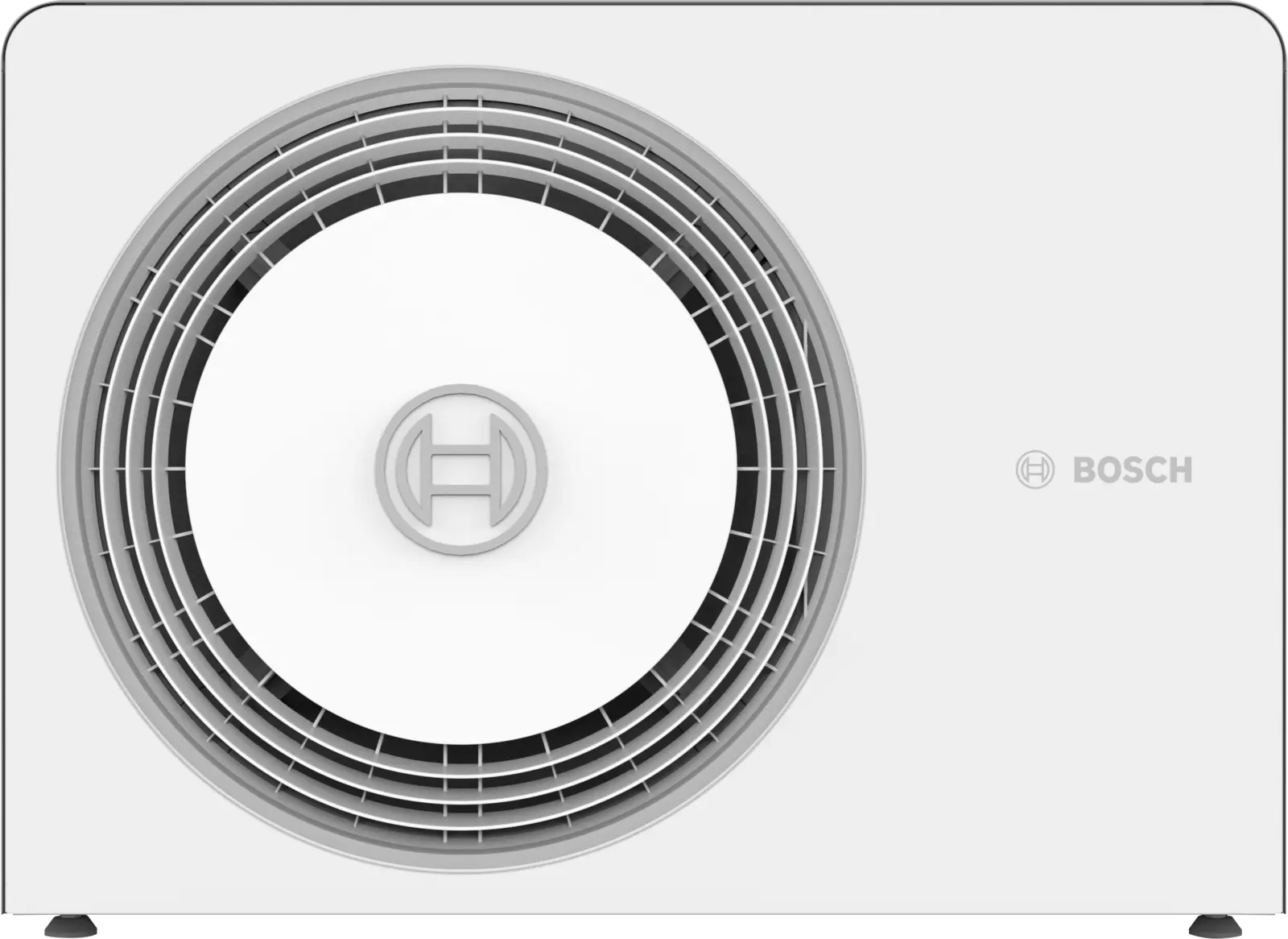
Où puis-je télécharger l'application ?
Où puis-je télécharger l'application ?
L'application est disponible dans l'App Store et dans le Google Play Store.
Quels systèmes d'exploitation pour appareils mobiles sont supportés ?
Quels systèmes d'exploitation pour appareils mobiles sont supportés ?
Nous supportons iOS11 ou supérieur et Android 6.0 ou supérieur.
Puis-je également utiliser l'application sur une tablette ?
Puis-je également utiliser l'application sur une tablette ?
L'application est optimisée pour une utilisation sur smartphone, mais peut également être installée sur des tablettes.
Pourquoi dois-je me connecter et créer un compte Bosch ?
Pourquoi dois-je me connecter et créer un compte Bosch ?
Pour vous protéger, nous devons savoir que vous êtes autorisé à contrôler votre appareil. Les comptes d'utilisateurs garantissent que seuls les utilisateurs autorisés peuvent accéder à vos appareils et les contrôler.
Les autres membres de ma famille peuvent-ils accéder au même système ?
Les autres membres de ma famille peuvent-ils accéder au même système ?
Bien sûr. Toute personne qui souhaite accéder au système doit télécharger l'application, créer un compte Bosch et ajouter les appareils à l'application.
Comment mes données personnelles sont-elles traitées ?
Comment mes données personnelles sont-elles traitées ?
Nous ne traitons que les informations dont nous avons réellement besoin pour vous permettre d'accéder à distance à vos appareils. Vous pouvez trouver plus d'informations dans l'application sous la rubrique Info et sur internet dans notre politique de confidentialité.
Je viens d'emménager. Comment puis-je supprimer l'accès des anciens locataires/résidents à ma passerelle ?
Je viens d'emménager. Comment puis-je supprimer l'accès des anciens locataires/résidents à ma passerelle ?
Seule la restauration des paramètres d'usine est possible. Lors de la réinitialisation aux paramètres d'usine, toutes les données stockées dans la gateway sont supprimées et tous les utilisateurs liés à une gateway sont supprimés. Cela peut être fait via "Appareils" ; Choisissez l'appareil -; Cliquez sur Réinitialiser les paramètres d'usine et suivez les instructions de l'application.
Quels produits sont compatibles avec l’application ?
Quels produits sont compatibles avec l’application ?
Vous trouverez tous les produits compatibles sur ce site web.
Je ne trouve pas mon appareil dans la sélection
Je ne trouve pas mon appareil dans la sélection
Assurez-vous que votre appareil est compatible. Informez-vous pour cela sur le site suivant : Produits pris en charge.
Où puis-je trouver le QR code ?
Où puis-je trouver le QR code ?
Vous trouverez le QR code sur l’appareil ou l’accessoire. Pour d’autres informations, consultez la notice fournie avec l’appareil.
Puis-je utiliser WPS pour connecter mon produit à mon routeur Wi-Fi ?
Puis-je utiliser WPS pour connecter mon produit à mon routeur Wi-Fi ?
Nos produits Wi-Fi suivants supportent WPS : Gamme Climate et Compress 7800i LW avec Connect Key.
Que signifie WPS et comment puis-je savoir si mon routeur supporte WPS ?
Que signifie WPS et comment puis-je savoir si mon routeur supporte WPS ?
WPS signifie WiFi Protected Setup (installation Wi-Fi protégée). Nous prenons en charge la fonctionnalité WPS (bouton-poussoir) : votre routeur doit disposer d’une touche supplémentaire désignée par WPS ou par un symbole similaire : si ce n’est pas le cas, consultez la notice de votre routeur.
Existe-t-il une possibilité autre que WPS pour connecter mon appareil à mon réseau domestique ?
Existe-t-il une possibilité autre que WPS pour connecter mon appareil à mon réseau domestique ?
Il est possible de connecter l’appareil dans le mode Hotspot (mode AP). Sélectionnez pour cela « Manuel (Hotspot) » sur l’application lors de la procédure d’appairage Wi-Fi.
Comment ajouter d’autres appareils ?
Comment ajouter d’autres appareils ?
Appelez le menu ≡, sélectionnez « Appareils », puis appuyez sur le bouton « + ». Sélectionnez le produit que vous souhaitez appairer (veuillez noter que vous pouvez commuter entre différents appareils compatibles).
Comment supprimer des appareils de mon compte ?
Comment supprimer des appareils de mon compte ?
Pour supprimer un appareil de votre compte utilisateur, allez dans le menu ≡, sélectionnez « Appareils », puis l’appareil que vous souhaitez supprimer et appuyez sur le bouton « Supprimer ». Veuillez noter que le fait de supprimer un appareil de votre compte ne supprime pas la configuration réseau dans l’appareil proprement dit. Vous devez pour cela réinitialiser séparément l’appareil. Consultez la notice de l’appareil pour plus d’informations.
Comment puis-je changer la langue de l’application ?
Comment puis-je changer la langue de l’application ?
Vous pouvez changer la langue de l’application dans les paramètres de votre smartphone.
Puis-je modifier l’écran principal ?
Puis-je modifier l’écran principal ?
Oui, vous pouvez modifier la configuration de l’écran principal. Allez dans le menu ≡ et sélectionnez « Personnaliser ». Vous pouvez alors changer l’ordre d’affichage de vos cartes sur l’écran principal par glisser-déposer. Le symbole crayon permet de changer le nom de la carte. Vous pouvez aussi afficher ou masquer une carte en appuyant sur le symbole œil. Si vous n’avez qu’une carte, vous ne pouvez pas la masquer.
Comment mettre à jour les données de l’écran principal ?
Comment mettre à jour les données de l’écran principal ?
Pour mettre à jour les données, faites glisser un doigt vers le bas depuis le centre de l’écran.
Comment changer la localité dans la partie météo ?
Comment changer la localité dans la partie météo ?
Pour changer la localité, appuyez sur le symbole crayon de la partie météo. Cliquez sur l’épingle pour reprendre la position actuelle (il faut pour cela préalablement activer la position GPS). Vous pouvez aussi chercher et sélectionner une localité via le champ texte.
D’où vient la température extérieure ?
D’où vient la température extérieure ?
La température extérieure est celle fournie par le site OpenWeatherMap.org pour la localité que vous avez choisie.
Je vois soudain des changements alors que je n’ai rien changé.
Je vois soudain des changements alors que je n’ai rien changé.
Cela peut arriver quand un second utilisateur modifie des réglages (via une seconde application ou sur l’appareil proprement dit).
Comment rétablir les réglages de base de la Connect Key ?
Comment rétablir les réglages de base de la Connect Key ?
Touchez le bas de la LED pendant 15 secondes. La lumière doit clignoter en jaune lors de l’activation et une fois que le clignotement s’arrête, vous devez relâcher. La réinitialisation est réussie une fois que la Connect Key a été redémarrée (courte lumière verte).
J’ai un nouveau routeur. Comment procéder pour connecter mon appareil au nouveau routeur ?
J’ai un nouveau routeur. Comment procéder pour connecter mon appareil au nouveau routeur ?
Il y a, suivant l’appareil, plusieurs façons de déconnecter un routeur pour établir une connexion avec un nouveau routeur.
Gamme Climate (climatisation)
Déconnectez l’ancien routeur en l’éteignant ou en coupant son alimentation électrique. Vous pouvez ensuite démarrer la procédure d’appairage Wi-Fi et connecter le nouveau routeur. Pour démarrer la procédure d’appairage Wi-Fi, sélectionnez « Appareils », puis « Ajouter appareil » et suivez les instructions sur l’application.
Compress 7800i LW(M) avec Connect Key
Sélectionnez « Menu » sur l’écran de la pompe à chaleur, puis « Internet ». Sélectionnez ensuite « Supprimer connexion ». Pour connecter un nouveau routeur, allez dans l’application, sélectionnez « Appareils » dans le menu, puis « Ajouter appareil » et suivez les instructions sur l’application.
Mon Wi-Fi domestique ne fonctionne pas. Puis-je quand même commander mes appareils ?
Mon Wi-Fi domestique ne fonctionne pas. Puis-je quand même commander mes appareils ?
Vous pouvez bien entendu commander votre chauffage via vos thermostats d’ambiance ou l’écran de votre installation de chauffage. Pour les climatisations, vous pouvez utiliser le régulateur d’ambiance infrarouge.
Nous avons eu une panne de courant. Est-ce que cela a une quelconque incidence ?
Nous avons eu une panne de courant. Est-ce que cela a une quelconque incidence ?
Non, les derniers réglages sont rétablis. Pour pouvoir piloter vos appareils via l’application, assurez-vous que votre routeur est à nouveau alimenté en tension et connecté à Internet.
De quel routeur Wi-Fi ai-je besoin ?
De quel routeur Wi-Fi ai-je besoin ?
Les caractéristiques suivantes sont nécessaires pour fonctionner avec la Connect Key :
- Réseau WPA2 (aussi mixte WPA/WPA2) avec cryptage AES ou TKIP&AES
- DHCP activé
- SSID doit être découvert (non masqué)
- Réseau 2,4 GHz, normalement les routeurs 5 GHz supportent aussi le 2,4 GHz en parallèle
Dans la partie météo, il est indiqué que quelque chose ne va pas avec mes appareils. Que dois-je faire ?
Dans la partie météo, il est indiqué que quelque chose ne va pas avec mes appareils. Que dois-je faire ?
Appuyez sur le message ou sur « Notification » dans le menu pour afficher le message d’erreur. Des solutions de dépannage sont aussi proposées.
Que faire quand je n’ai pas accès à mes appareils ?
Que faire quand je n’ai pas accès à mes appareils ?
Pour vérifier l’état de la connexion, il faut vérifier la LED sur l’appareil à l’intérieur. Quand la LED est allumée en vert de manière fixe et que la connexion est correctement réglée, il ne faut que quelques minutes au système pour réagir. Si la LED n’est pas allumée, la connexion est interrompue. Pour rétablir la connexion, vous pouvez par exemple éteindre et rallumer l’appareil ou vérifier la connexion Internet du routeur.
Une ou plusieurs cartes ont disparu de mon écran d’accueil, que puis-je faire ?
Une ou plusieurs cartes ont disparu de mon écran d’accueil, que puis-je faire ?
Veuillez vérifier dans les paramètres de l’appareil si votre appareil est toujours appairé et en ligne. S’il est hors ligne mais disponible, vérifiez votre connexion Internet. S’il a disparu, procédez à nouveau à l’appairage en cliquant sur « Ajouter un appareil ». Si le couplage échoue à nouveau, contactez votre partenaire de service (voir les contacts dans l’application Bosch HomeCom) pour obtenir une assistance professionnelle.
Je ne vois pas de lumière sur la Connect Key. Que dois-je faire ?
Je ne vois pas de lumière sur la Connect Key. Que dois-je faire ?
Vérifier si la Connect Key se trouve en mode économie d’énergie en appuyant sur le petit bord de la LED. Si rien ne se passe, assurez-vous que la Connect Key est correctement installée dans votre appareil et que celui-ci est alimenté en tension. Le processus de démarrage peut durer jusqu’à 1 minute.
Je ne reçois pas les nouvelles fonctionnalités ajoutées sur le site web.
Je ne reçois pas les nouvelles fonctionnalités ajoutées sur le site web.
Vérifiez dans les informations complémentaires si votre passerelle dispose de la version la plus récente du firmware. Si le firmware n’est pas mis à jour, il se peut que le signal Wi-Fi soit trop faible. Installez un répéteur Wi-Fi pour améliorer le signal.
Que puis-je faire quand l'appareil est inaccessible ?
Que puis-je faire quand l'appareil est inaccessible ?
Gammes Climate Class (Climate Class 6000i, Climate Class 8000i)
Pour vérifier le statut de connexion, vous devez regarder le voyant sur l'unité intérieure. Si le voyant est vert en permanence, la connexion est réalisée correctement, le système nécessite seulement quelques minutes pour réagir. Si le voyant est éteint, la connexion est perdue. Les solutions possibles pour rétablir la connexion sont d'éteindre et de rallumer l'appareil, ou de vérifier la connexion internet du routeur.
Gammes Climate (Climate 3000i, Climate 5000i, Climate 6000i)
Pour vérifier le statut de connexion, vous devez regarder l'écran de l'unité intérieure. Si le symbole WIFI est visible, la connexion est réalisée correctement, le système nécessite seulement quelques minutes pour réagir. Si aucun symbole WIFI n'est visible, la connexion est perdue. Les solutions possibles pour rétablir la connexion sont d'abord d'éteindre et rallumer l'appareil, si la connexion n'est pas encore rétablie, vérifier la connexion internet du routeur.
Mon réseau Wi-Fi ne fonctionne pas. Comment puis-je allumer mon climatiseur ?
Mon réseau Wi-Fi ne fonctionne pas. Comment puis-je allumer mon climatiseur ?
Vous pouvez utiliser la télécommande infrarouge.
Je ne peux pas modifier la température de consigne.
Je ne peux pas modifier la température de consigne.
Gammes Climate Class (Climate Class 6000i et Climate Class 8000i)
Vous ne pouvez pas modifier la température de consigne si la télécommande infrarouge a été réglée sur Auto, Déshumidification, Ventilation seule ou Turbo. Vous devez passer en mode Chauffage ou Refroidissement pour pouvoir modifier la température de consigne.
Gammes Climate (Climate 3000i, Climate 5000i, Climate 6000i)
Vous ne pouvez pas modifier la température de consigne si la télécommande infrarouge a été réglée sur Ventilation seule, Turbo ou Chauffage à 8°C (hors gel). Vous devez passer en mode Chauffage, Refroidissement, Auto ou Déshumidification pour pouvoir modifier la température de consigne.
Je ne peux pas modifier la vitesse du ventilateur.
Je ne peux pas modifier la vitesse du ventilateur.
Gammes Climate Class (Climate Class 6000i et Climate Class 8000i)
Vous en pouvez pas modifier la vitesse du ventilateur si la télécommande infrarouge a été réglée sur Déshumidification, Turbo ou Multi Space. Vous devez passer en mode Chauffage, Refroidissement ou Ventilation seule pour pouvoir modifier la vitesse du ventilateur.
Gammes Climate (Climate 3000i, Climate 5000i, Climate 6000i)
Vous ne pouvez pas modifier la vitesse du ventilateur si la télécommande infrarouge a été réglée sur Auto, Déshumidification, Turbo ou Chauffage à 8°C (hors gel). Vous devez passer en mode Chauffage, Refroidissement ou Ventilation seule pour pouvoir modifier la vitesse du ventilateur.
Certaines des fonctions disponibles sur la télécommande infrarouge ne sont pas visibles sur l'application.
Certaines des fonctions disponibles sur la télécommande infrarouge ne sont pas visibles sur l'application.
Certaines des fonctions avancées ne sont pas assurées par l'application pour le moment, vous pouvez utiliser votre télécommande infrarouge.
Mon appareil ne fonctionne plus du tout. Je ne peux le commander ni par la télécommande infrarouge ni par l'application.
Mon appareil ne fonctionne plus du tout. Je ne peux le commander ni par la télécommande infrarouge ni par l'application.
Gammes Climate Class (Climate Class 6000i et Climate Class 8000i)
Vérifier le statut du voyant de l'unité intérieure. Si celui-ci clignote orange, il y a une erreur dans le système. Si le voyant est éteint, éteindre et rallumer l'appareil.
Gammes Climate (Climate 3000i, Climate 5000i, Climate 6000i)
Vérifier le statut de l'écran de l'unité intérieure. Si un code défaut est visible, alors il y a une erreur dans le système. Si le code défaut n'est pas visible, attendre 10 minutes jusqu'à ce qu'il soit visible. Si le code défaut n'apparaît pas, alors éteindre et rallumer l'appareil.
Comment puis-je être sûr que d'autres utilisateurs ne puissent pas contrôler ma climatisation par l'application ?
Comment puis-je être sûr que d'autres utilisateurs ne puissent pas contrôler ma climatisation par l'application ?
Si vous faîtes une réinitialisation aux paramètres d'usine, tous les utilisateurs seront supprimés. Vous devrez alors répéter le processus d'appairage.
Pourquoi ma passerelle se déconnecte-t-elle fréquemment ?
Pourquoi ma passerelle se déconnecte-t-elle fréquemment ?
Si vous avez un routeur bi-bande standard qui prend en charge les fréquences 2.4 GHz et 5 GHz, nous recommandons de séparer les noms SSID des réseaux 2.4 GHz ET 5 GHz en donnant un SSID unique à chaque réseau (nom du réseau).
Si vous utilisez un réseau maillé, veuillez vous assurer que la passerelle est sur liste blanche sur votre routeur. Veuillez vous référer à la liste blanche (filtrage MAC) dans la notice du routeur.
Pourquoi certains de mes appareils ne fonctionnent pas ?
Pourquoi certains de mes appareils ne fonctionnent pas ?
Pour les systèmes multi-splits, veuillez vous assurer que toutes les unités fonctionnent sur le même mode. Le mode Chauffage est prioritaire; ainsi si une unité est réglée en Chauffage et une deuxième en Refroidissement, la deuxième cessera de fonctionner et affichera un code défaut.
Je vois subitement des modifications que je n'ai pas faites.
Je vois subitement des modifications que je n'ai pas faites.
Cela peut se produire si un deuxième utilisateur effectue des réglages (par une deuxième Application ou par une télécommande infrarouge) pendant que votre Application est déjà ouverte.
Où est situé le QR code ?
Où est situé le QR code ?
Le QR code est sur un autocollant dans l'emballage de la passerelle et vous êtes invité à le coller sur le côté de l'appareil lors de la mise en service, en fait après l'installation et avant l'appairage.
Puis-je bloquer les mises à jour du logiciel ?
Puis-je bloquer les mises à jour du logiciel ?
Il est possible de bloquer les mises à jour de l’application via la plateforme de téléchargement d’application (App Store). Nous le déconseillons néanmoins, car les fonctionnalités et fonctions de sécurité ne sont alors plus mises à jour.
Les mises à jour logicielles de vos appareils ne peuvent en revanche pas être désactivées, car elles sont indispensables pour le dépannage et pour des raisons de sécurité.
Où puis-je trouver les informations de licence pour la Connect Key ?
Où puis-je trouver les informations de licence pour la Connect Key ?
Les informations de licence sont accessibles via le symbole ---- pendant l’appairage en mode Hotspot. Si votre système a déjà été appairé, vous devez supprimer la connexion Wi-Fi et sélectionner le mode Hotspot comme méthode d’appairage pendant que vous appairez à nouveau votre Connect Key.
Quelles sont les nouvelles fonctionnalités fournies dans la version 04.02.03 de la Connect Key ?
Quelles sont les nouvelles fonctionnalités fournies dans la version 04.02.03 de la Connect Key ?
Nouveau support système :
- Compatibilité avec Compress 3400i AWS
- Compatibilité avec Compress 7001i AW, Compress 7400i AW et Compress 6000 AW
Nouvelles fonctionnalités :
- Fourniture de notes de version pour Connect-Key
- Extensions pour Bosch Energy Manager
- Extensions de surveillance (p. ex. température de retour actuelle)
- Améliorations des données de surveillance d’énergie
Performances et stabilité :
- Mise à niveau du système d’exploitation Connect-Key
Quelles sont les nouvelles fonctionnalités fournies dans la version 05.02.01 de la Connect Key ?
Quelles sont les nouvelles fonctionnalités fournies dans la version 05.02.01 de la Connect Key ?
Nouveau support système :
- Compatibilité avec GC2300i W, GC4300/4700i W, GC4300/4700i W Dos, GC5300/5700i W, GC7300/7700i W, GC8300/8700i W, GC5300i WM, GC5300/5700i WT, GC4000 F en combinaison avec CW400",
- Compatibilité avec GC8000i F, OC8000i F, GC7000F, GC9000i WM en combinaison avec CW400
Nouvelles fonctionnalités :
- Extension des données de surveillance des installations solaires
- Extensions pour Bosch Energy Manager
- Extensions de surveillance d’énergie (p. ex. consommation électrique)
- Amélioration de la résolution des données historiques de surveillance d’énergie
- Extensions des réglages de courbe de chaleur pour HomeCom Pro
Quelles sont les nouvelles fonctionnalités fournies dans la version 06.02.04 de la Connect Key ?
Quelles sont les nouvelles fonctionnalités fournies dans la version 06.02.04 de la Connect Key ?
Nouveau support système :
- Compatibilité avec Compress 5800i AW et Compress 6800i AW dont la surveillance et le contrôle d’une unité de ventilation intégrée au système
- Surveillance et contrôle des installations, dont une station d’eau douce
Nouvelles fonctionnalités :
- Extensions pour Bosch Energy Manager
- Extensions de surveillance d’énergie (p. ex. valeurs de résolution plus élevées pour certaines installations)
- Extensions d’identification d’installation pour portail web HomeCom Pro
- Extensions des valeurs de surveillance pour portail web HomeCom Pro
- Paramètres de contrôle supplémentaires pour portail web HomeCom Pro
Performances et stabilité :
- Amélioration de la communication
- Améliorations de la procédure d’appairage Wi-Fi